보내기 전에 Office 파일 점검
Word, Excel 또는 PowerPoint 파일을 놓고 받는 사람이 무엇을 찾아낼 수 있는지 확인하세요. 변경 내용 추적, 메모, 숨겨진 시트, 발표자 노트, 이름까지. 그리고 클릭 한 번으로 정리하세요.
작동 방식
Word, Excel 또는 PowerPoint 파일 놓기
점검은 자동으로 시작되며 1초면 끝납니다.
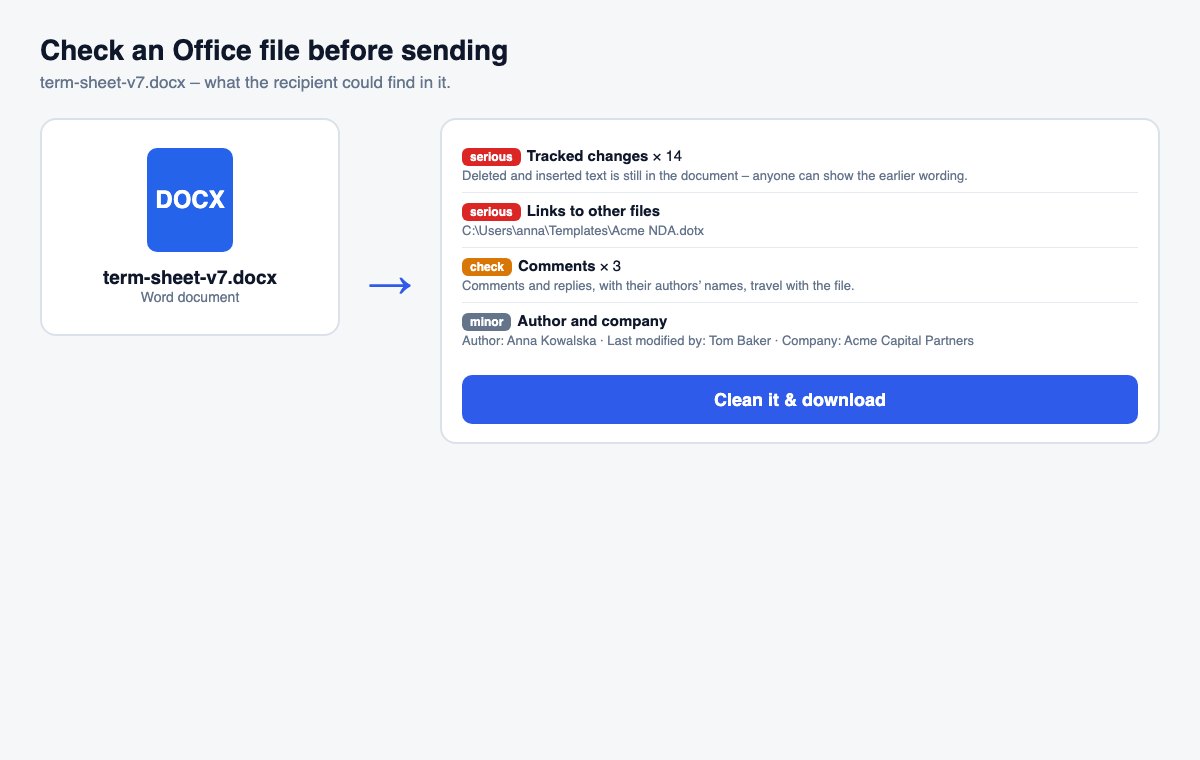
결과 확인
각 결과는 무엇이 어디서 발견됐고 왜 중요한지 알려 줍니다. 가장 심각한 것부터 표시됩니다.
클릭 한 번으로 정리
메모, 이름, 사용자 지정 데이터가 제거됩니다. 변경 내용 추적, 숨겨진 슬라이드, 노트도 체크하면 함께 제거됩니다.
메타데이터 정리가 1단계, 누가 파일을 읽을지 통제하는 것이 2단계입니다.
HelpRange 링크는 독자 이메일을 인증하고, 모든 페이지에 워터마크를 넣고, 회수할 수 있으며, 누가 문서를 열고 어떤 페이지를 읽었는지 보여줍니다.
가장 난처한 유출은 해킹이 아니라 첨부 파일에서 생깁니다. 변경 내용 추적에 이전 가격이 남은 조건 제안서, 숨겨진 시트에 ‘진짜’ 숫자가 있는 모델, 발표자용 메모가 남은 피치 자료 같은 것이죠. 보내기 전에 잠깐 점검하면 아직 지울 수 있을 때 찾아낼 수 있습니다.
결과의 의미
- 변경 내용 추적은 삭제한 단어를 모두 파일에 남겨 둡니다. 이전 가격, 삭제한 조항, 동료의 원래 문구까지요. 최종본을 보내기 전에 모두 적용하세요.
- 숨겨진 시트와 매우 숨겨진 시트는 대표적인 사례입니다. 모델 뒤의 계산, 최저 가격, 다른 입찰자 목록 등이죠. 매우 숨겨진 시트는 Excel의 숨기기 취소 목록에도 나타나지 않습니다.
- 발표자 노트는 .pptx를 보내면 함께 전달됩니다. PDF로 보내거나 노트를 삭제하세요.
- 다른 파일로의 링크는 내 컴퓨터나 네트워크에 있는 파일의 이름과 폴더를 드러냅니다.
외부로 보내는 모든 문서를 위한 습관
이전 사본이 아니라 지금 첨부하려는 바로 그 파일을 점검하세요. 조건 제안서, 견적서, 재무 모델, 이사회 자료, 여러 사람이 검토한 문서라면 더욱 그렇습니다. 정리 도구가 대신 해 줄 수 없는 부분은 직접 고치세요. 회사 밖으로 나가면 안 되는 시트, 행, 열은 숨기기를 취소하고 삭제하고, 다른 파일로의 링크를 끊고(Excel의 데이터 › 연결 편집), 매크로 없이 저장하세요. 그런 다음 한 번 더 점검하세요. 받는 사람이 문서를 읽기만 하면 된다면 PDF나 다운로드할 수 없는 보기 전용 링크로 보내는 것만으로 이런 위험 대부분을 한 번에 없앨 수 있습니다.
보내기 전에 Office 파일 점검 – 개 질문
어떤 항목을 점검하나요?
변경 내용 추적과 메모, 숨겨진 시트와 ‘매우 숨겨진’ 시트, 숨겨진 행과 열, 숨겨진 슬라이드와 발표자 노트, 파일 속성의 작성자·마지막 편집자·회사, 내 컴퓨터나 네트워크의 파일로 연결된 링크, 포함된 파일, 매크로, 다른 프로그램이 저장한 사용자 지정 데이터.
“정리”는 무엇을 제거하나요?
메모, 작성자·회사 정보, 사용자 지정 데이터는 항상 제거합니다. 변경 내용 적용과 숨겨진 슬라이드·발표자 노트 제거는 체크했을 때만 합니다. 숨겨진 시트, 행, 링크는 알려 드리기만 하고 Office에서 직접 고치도록 남겨 둡니다. 삭제하면 수식이 깨질 수 있기 때문입니다.
제 파일을 보관하나요?
파일은 점검 후 바로 삭제됩니다. 단, “정리”를 클릭하면 다시 업로드하지 않아도 되도록 최대 30분 동안 보관되며, 정리된 사본도 30분 후에 삭제됩니다.