Verifică un fișier Office înainte de trimitere
Trage aici un fișier Word, Excel sau PowerPoint și vezi ce ar putea găsi destinatarul în el – modificări urmărite, comentarii, foi ascunse, notele vorbitorului, nume – apoi curăță-l cu un clic.
Cum funcționează
Trage aici fișierul Word, Excel sau PowerPoint
Verificarea pornește singură și durează o secundă.
Citește constatările
Fiecare constatare spune ce s-a găsit, unde și de ce contează – cele mai grave primele.
Curăță-l cu un clic
Comentariile, numele și datele particularizate sunt eliminate; bifează modificările urmărite, diapozitivele ascunse sau notele ca să le elimini și pe acestea.
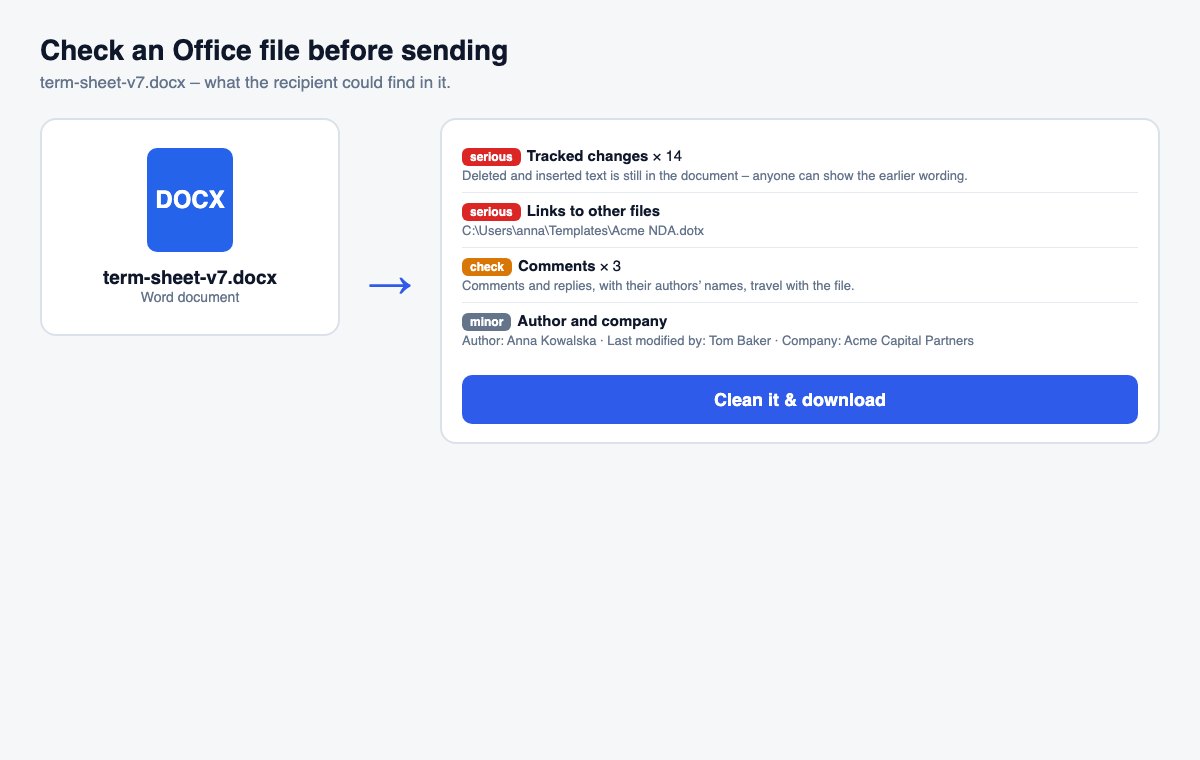
Metadatele curate sunt primul pas. Controlul asupra celor care citesc fișierul este al doilea.
Linkurile HelpRange verifică adresa de e-mail a cititorului, aplică filigran pe fiecare pagină și pot fi revocate – și vă arată cine a deschis documentul și ce pagini a citit.
Cele mai jenante scurgeri nu sunt atacuri informatice, ci atașamente: un term sheet cu prețul anterior încă în modificările urmărite, un model cu cifrele „reale” pe o foaie ascunsă, un pitch deck cu notițele prezentatorului. O verificare rapidă înainte de trimitere le găsește cât încă pot fi eliminate.
Ce înseamnă constatările
- Modificările urmărite păstrează în fișier fiecare cuvânt șters – prețul anterior, o clauză eliminată, formularea unui coleg. Acceptă-le înainte de a trimite versiunea finală.
- Foile ascunse și foarte ascunse sunt un clasic: calculele din spatele unui model, un preț minim, o listă cu alți ofertanți. Excel nici nu afișează foile foarte ascunse la Reafișare.
- Notele vorbitorului pleacă împreună cu prezentarea când trimiți fișierul .pptx – trimite un PDF sau elimină-le.
- Linkurile către alte fișiere arată numele și folderele fișierelor de pe computerul sau din rețeaua ta.
O rutină pentru fiecare document trimis
Rulează verificarea exact pe fișierul pe care urmează să-l atașezi – nu pe o copie anterioară –, mai ales pentru term sheet-uri, oferte, modele financiare, prezentări pentru consiliul de administrație și orice a trecut prin mai mulți revizori. Rezolvă ce nu poate face curățarea în locul tău: reafișează și șterge foile, rândurile și coloanele care nu trebuie să iasă din companie, întrerupe linkurile către alte fișiere (Date › Editare linkuri în Excel) și salvează fără macrocomenzi. Apoi rulează verificarea încă o dată. Dacă destinatarul trebuie doar să citească documentul, trimiterea unui PDF sau a unui link doar pentru vizualizare, care nu poate fi descărcat, elimină dintr-odată majoritatea acestor riscuri.
Verifică un fișier Office înainte de trimitere – întrebări
Ce caută verificarea?
Modificări urmărite și comentarii, foi ascunse și „foarte ascunse”, rânduri și coloane ascunse, diapozitive ascunse și notele vorbitorului, autorul, ultimul editor și compania din proprietățile fișierului, linkuri către fișiere de pe computerul sau din rețeaua ta, fișiere încorporate, macrocomenzi și date particularizate de la alte programe.
Ce elimină „Curăță”?
Comentariile, datele despre autor și companie și datele particularizate – întotdeauna. Modificările urmărite sunt acceptate, iar diapozitivele ascunse sau notele vorbitorului eliminate, doar dacă bifezi opțiunile respective. Foile, rândurile și linkurile ascunse sunt semnalate, dar le lași pe tine să le rezolvi în Office, pentru că ștergerea lor ar putea strica formulele.
Îmi păstrați fișierul?
Fișierul este verificat și șters imediat – cu excepția cazului în care apeși „Curăță”: atunci este păstrat cel mult 30 de minute, ca să nu trebuiască încărcat din nou, iar copia curată este ștearsă tot după 30 de minute.