Office-fájl ellenőrzése küldés előtt
Húzz ide egy Word-, Excel- vagy PowerPoint-fájlt, és nézd meg, mit találhat benne a címzett – követett változtatásokat, megjegyzéseket, rejtett lapokat, előadói jegyzeteket, neveket –, aztán tisztítsd meg egy kattintással.
Hogyan működik
Húzd ide a Word-, Excel- vagy PowerPoint-fájlt
Az ellenőrzés magától elindul, és egy másodpercig tart.
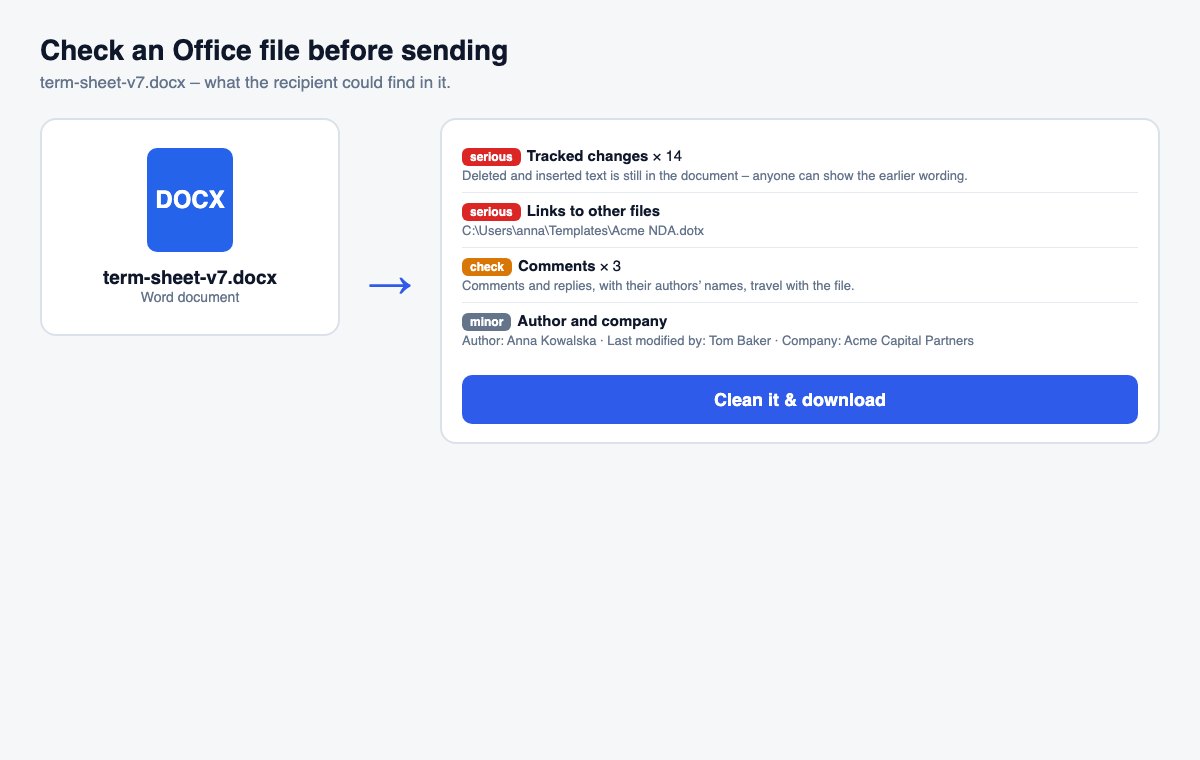
Nézd át a találatokat
Minden találat megmondja, mit találtunk, hol, és miért fontos – a legsúlyosabbak elöl.
Tisztítsd meg egy kattintással
A megjegyzések, a nevek és az egyéni adatok törlődnek; jelöld be a követett változtatásokat, a rejtett diákat vagy a jegyzeteket, ha azokat is el akarod távolítani.
A metaadatok eltávolítása az első lépés. Annak irányítása, hogy ki olvassa a fájlt, a második.
A HelpRange-linkek ellenőrzik az olvasó e-mail-címét, minden oldalt vízjeleznek, visszavonhatók – és megmutatják, ki nyitotta meg a dokumentumot és mely oldalakat olvasta.
A legkínosabb kiszivárgások nem hackertámadások, hanem csatolmányok: egy term sheet, amelynek követett változtatásaiban még ott a korábbi ár, egy modell, amelynek rejtett lapján az „igazi” számok vannak, egy pitch deck az előadónak szóló jegyzetekkel. Egy gyors ellenőrzés küldés előtt megtalálja ezeket, amíg még el lehet távolítani őket.
Mit jelentenek a találatok
- A követett változtatások minden törölt szót megőriznek a fájlban – a korábbi árat, egy kihúzott pontot, egy kolléga megfogalmazását. Végleges változat küldése előtt fogadd el őket.
- A rejtett és nagyon rejtett munkalapok klasszikusak: a modell mögötti számítások, egy minimális ár, a többi ajánlattevő listája. A nagyon rejtett lapokat az Excel a Felfedés menüben sem mutatja.
- Az előadói jegyzetek a .pptx elküldésekor a bemutatóval együtt mennek – küldj PDF-et, vagy töröld őket.
- A más fájlokra mutató hivatkozások elárulják a számítógépeden vagy hálózatodon lévő fájlok nevét és mappáit.
Rutin minden kimenő dokumentumhoz
Az ellenőrzést pontosan azon a fájlon futtasd, amelyet csatolni készülsz – ne egy korábbi példányon –, különösen term sheetek, ajánlatok, pénzügyi modellek, igazgatósági prezentációk és minden olyan anyag esetén, amely több véleményezőn is átment. Javítsd ki, amit a tisztító nem tud megtenni helyetted: fedd fel és töröld azokat a munkalapokat, sorokat és oszlopokat, amelyeknek nem szabad elhagyniuk a céget, szüntesd meg a más fájlokra mutató hivatkozásokat (Excelben: Adatok › Hivatkozások szerkesztése), és mentsd makrók nélkül. Aztán futtasd le az ellenőrzést még egyszer. Ha a címzettnek csak el kell olvasnia a dokumentumot, egy PDF vagy egy le nem tölthető, csak megtekintésre szóló hivatkozás küldése a legtöbb kockázatot egy csapásra megszünteti.
Office-fájl ellenőrzése küldés előtt – kérdés
Mit keres az ellenőrzés?
Követett változtatások és megjegyzések, rejtett és „nagyon rejtett” munkalapok, rejtett sorok és oszlopok, rejtett diák és előadói jegyzetek, a fájltulajdonságokban szereplő szerző, utolsó szerkesztő és cég, a számítógépeden vagy hálózatodon lévő fájlokra mutató hivatkozások, beágyazott fájlok, makrók és más programok egyéni adatai.
Mit távolít el a „Megtisztítás”?
A megjegyzések, a szerző és a cég adatai, valamint az egyéni adatok – mindig. A követett változtatásokat csak akkor fogadjuk el, a rejtett diákat és az előadói jegyzeteket csak akkor töröljük, ha bejelölöd. A rejtett lapokat, sorokat és hivatkozásokat jelezzük, de a javításukat rád bízzuk az Office-ban, mert a törlésük tönkretehetné a képleteket.
Megtartjátok a fájlomat?
A fájlt ellenőrizzük, majd azonnal töröljük – kivéve, ha a „Megtisztítás” gombra kattintasz: ekkor legfeljebb 30 percig megőrizzük, hogy ne kelljen újra feltöltened, és a megtisztított másolatot is 30 perc után töröljük.