Verificar um arquivo do Office antes de enviar
Solte um arquivo Word, Excel ou PowerPoint e veja o que o destinatário poderia encontrar nele – alterações controladas, comentários, planilhas ocultas, anotações do orador, nomes – e limpe tudo com um clique.
Como funciona
Solte o arquivo Word, Excel ou PowerPoint
A verificação começa sozinha e leva um segundo.
Leia os resultados
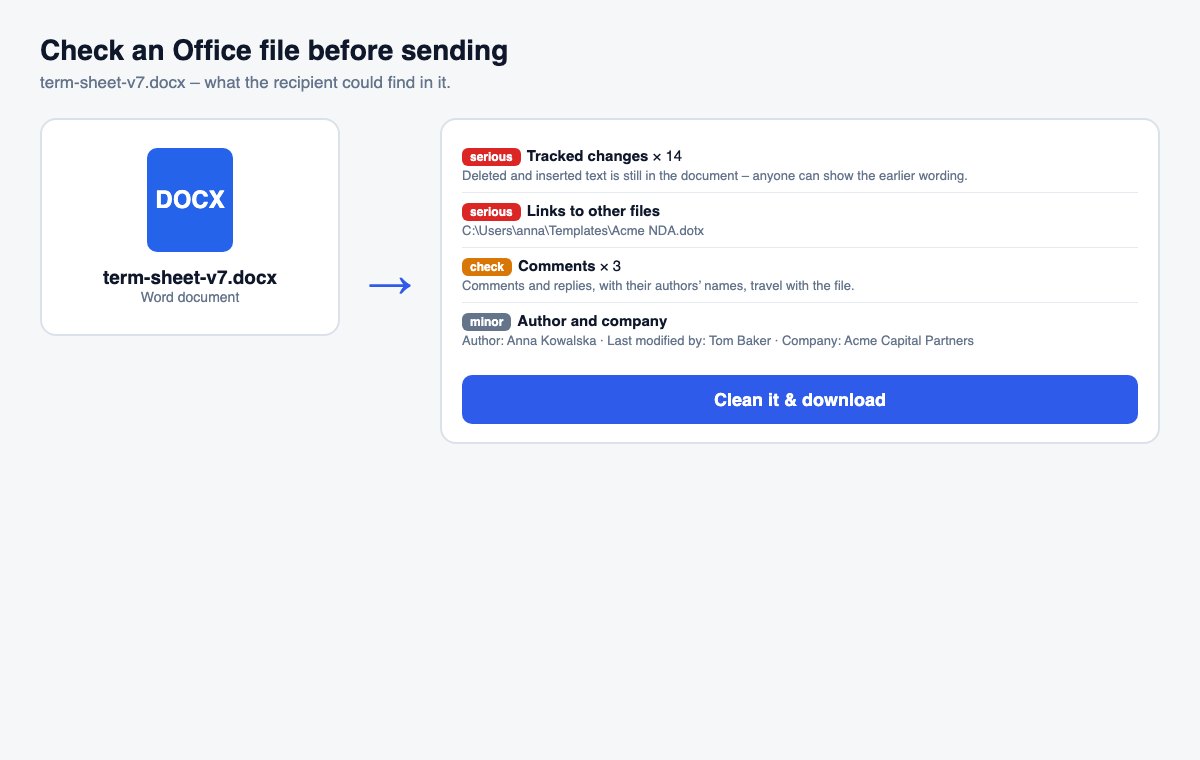
Cada item diz o que foi encontrado, onde e por que importa – os mais graves primeiro.
Limpe com um clique
Comentários, nomes e dados personalizados são removidos; marque alterações controladas, slides ocultos ou anotações para removê-los também.
Limpar os metadados é o primeiro passo. Controlar quem lê o arquivo é o segundo.
Os links da HelpRange verificam o e-mail do leitor, aplicam marca d'água em cada página e podem ser revogados – e mostram quem abriu o documento e quais páginas leu.
Os vazamentos mais constrangedores não são invasões, e sim anexos: uma proposta com o preço anterior ainda no controle de alterações, um modelo com os números “reais” em uma planilha oculta, uma apresentação de pitch com as anotações do apresentador. Uma verificação rápida antes do envio encontra tudo isso enquanto ainda dá para remover.
O que os resultados significam
- O controle de alterações mantém no arquivo cada palavra excluída – o preço anterior, uma cláusula removida, a redação de um colega. Aceite as alterações antes de enviar a versão final.
- Planilhas ocultas e muito ocultas são um clássico: os cálculos por trás de um modelo, um preço mínimo, uma lista de outros concorrentes. O Excel nem mostra as planilhas muito ocultas em Reexibir.
- As anotações do orador vão junto com a apresentação quando você envia o .pptx – envie um PDF ou remova-as.
- Links para outros arquivos mostram nomes e pastas de arquivos do seu computador ou da sua rede.
Uma rotina para cada documento enviado
Faça a verificação no arquivo exato que você vai anexar – não em uma cópia anterior –, principalmente em propostas de investimento, ofertas, modelos financeiros, apresentações para o conselho e qualquer coisa que tenha passado por vários revisores. Corrija o que a limpeza não consegue fazer por você: reexiba e exclua planilhas, linhas e colunas que não devem sair da empresa, quebre os links para outros arquivos (Dados › Editar Links no Excel) e salve sem macros. Depois, faça a verificação mais uma vez. Se o destinatário só precisa ler o documento, enviar um PDF ou um link somente para visualização, sem download, elimina a maior parte desses riscos de uma vez.
Verificar um arquivo do Office antes de enviar – perguntas
O que a verificação procura?
Alterações controladas e comentários, planilhas ocultas e “muito ocultas”, linhas e colunas ocultas, slides ocultos e anotações do orador, o autor, o último editor e a empresa nas propriedades do arquivo, links para arquivos no seu computador ou na sua rede, arquivos incorporados, macros e dados personalizados de outros programas.
O que o “Limpar” remove?
Comentários, dados de autor e empresa e dados personalizados – sempre. As alterações controladas são aceitas, e slides ocultos ou anotações do orador removidos, apenas quando você marca essas opções. Planilhas, linhas e links ocultos são apontados, mas ficam para você corrigir no Office, porque excluí-los poderia quebrar fórmulas.
Vocês guardam meu arquivo?
O arquivo é verificado e excluído na hora – a menos que você clique em “Limpar”: nesse caso, ele é guardado por até 30 minutos para não precisar ser enviado de novo, e a cópia limpa também é excluída após 30 minutos.