Controlla un file Office prima di inviarlo
Trascina un file Word, Excel o PowerPoint e scopri cosa potrebbe trovarci il destinatario – revisioni, commenti, fogli nascosti, note del relatore, nomi – poi ripuliscilo con un clic.
Come funziona
Trascina il file Word, Excel o PowerPoint
Il controllo parte da solo e dura un secondo.
Leggi i risultati
Ogni segnalazione indica cosa è stato trovato, dove e perché è importante – le più gravi per prime.
Puliscilo con un clic
Commenti, nomi e dati personalizzati vengono rimossi; seleziona revisioni, diapositive nascoste o note per rimuovere anche quelli.
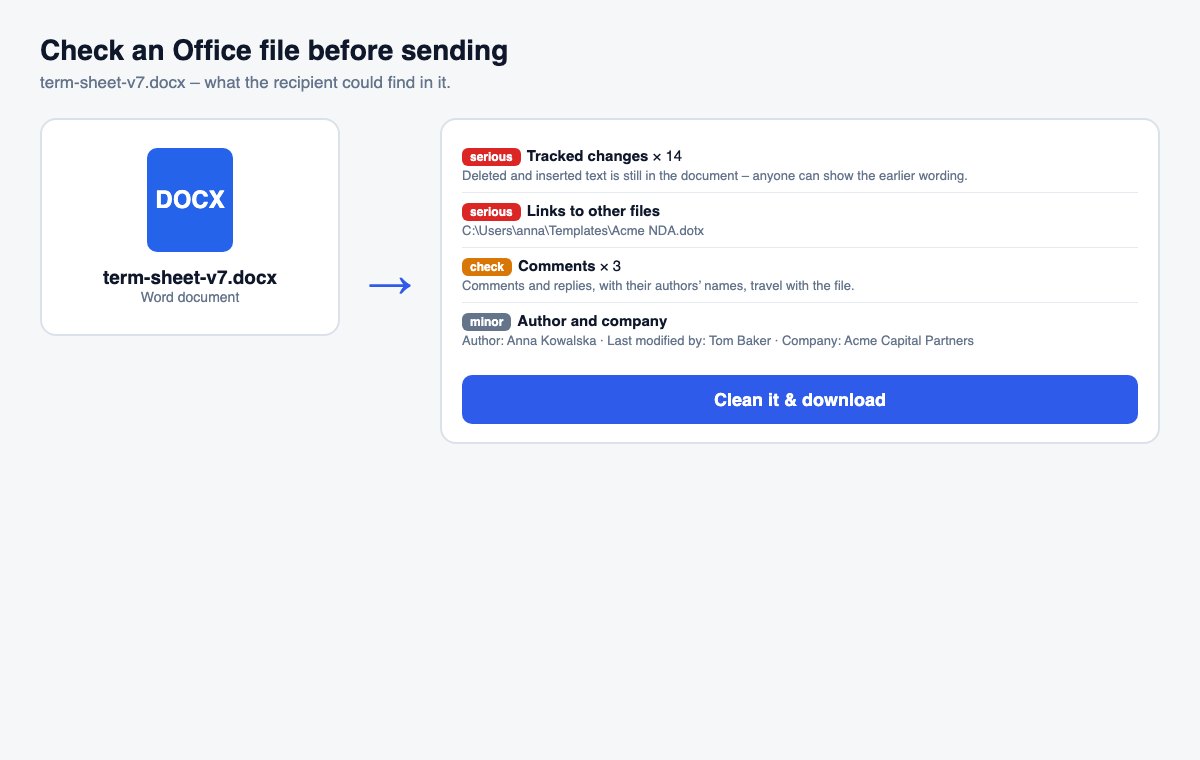
Pulire i metadati è il primo passo. Controllare chi legge il file è il secondo.
I link HelpRange verificano l’e-mail del lettore, applicano una filigrana a ogni pagina e possono essere revocati – e ti mostrano chi ha aperto il documento e quali pagine ha letto.
Le fughe di dati più imbarazzanti non sono attacchi informatici ma allegati: un term sheet con il prezzo precedente ancora nelle revisioni, un modello con i numeri “veri” in un foglio nascosto, un pitch deck con le note per chi presenta. Un rapido controllo prima dell’invio li trova quando si è ancora in tempo per rimuoverli.
Cosa significano i risultati
- Le revisioni conservano nel file ogni parola eliminata – il prezzo precedente, una clausola rimossa, la formulazione di un collega. Accettale prima di inviare la versione finale.
- I fogli nascosti e molto nascosti sono un classico: i calcoli dietro un modello, un prezzo minimo, un elenco di altri offerenti. Excel non mostra nemmeno i fogli molto nascosti in Scopri.
- Le note del relatore viaggiano con la presentazione quando invii il .pptx – invia un PDF o rimuovile.
- I collegamenti ad altri file mostrano nomi e cartelle dei file sul tuo computer o in rete.
Una routine per ogni documento in uscita
Esegui il controllo proprio sul file che stai per allegare – non su una copia precedente – soprattutto per term sheet, offerte, modelli finanziari, presentazioni per il consiglio di amministrazione e tutto ciò che è passato per più revisori. Sistema ciò che la pulizia non può fare al posto tuo: scopri ed elimina fogli, righe e colonne che non devono uscire dall’azienda, interrompi i collegamenti ad altri file (Dati › Modifica collegamenti in Excel) e salva senza macro. Poi esegui il controllo ancora una volta. Se il destinatario deve solo leggere il documento, inviare un PDF o un link di sola visualizzazione senza download elimina in un colpo la maggior parte di questi rischi.
Controlla un file Office prima di inviarlo – domande
Cosa cerca il controllo?
Revisioni e commenti, fogli nascosti e “molto nascosti”, righe e colonne nascoste, diapositive nascoste e note del relatore, autore, ultimo autore delle modifiche e azienda nelle proprietà del file, collegamenti a file sul tuo computer o in rete, file incorporati, macro e dati personalizzati di altri programmi.
Cosa rimuove “Pulisci”?
Commenti, dati di autore e azienda e dati personalizzati – sempre. Le revisioni vengono accettate, e le diapositive nascoste o le note del relatore rimosse, solo se selezioni le relative opzioni. Fogli, righe e collegamenti nascosti vengono segnalati ma lasciati a te da sistemare in Office, perché eliminarli potrebbe rompere le formule.
Conservate il mio file?
Il file viene controllato ed eliminato subito – a meno che tu non clicchi su “Pulisci”: in quel caso viene conservato fino a 30 minuti per non doverlo caricare di nuovo, e anche la copia pulita viene eliminata dopo 30 minuti.