Aggiungi intestazione e piè di pagina a un PDF
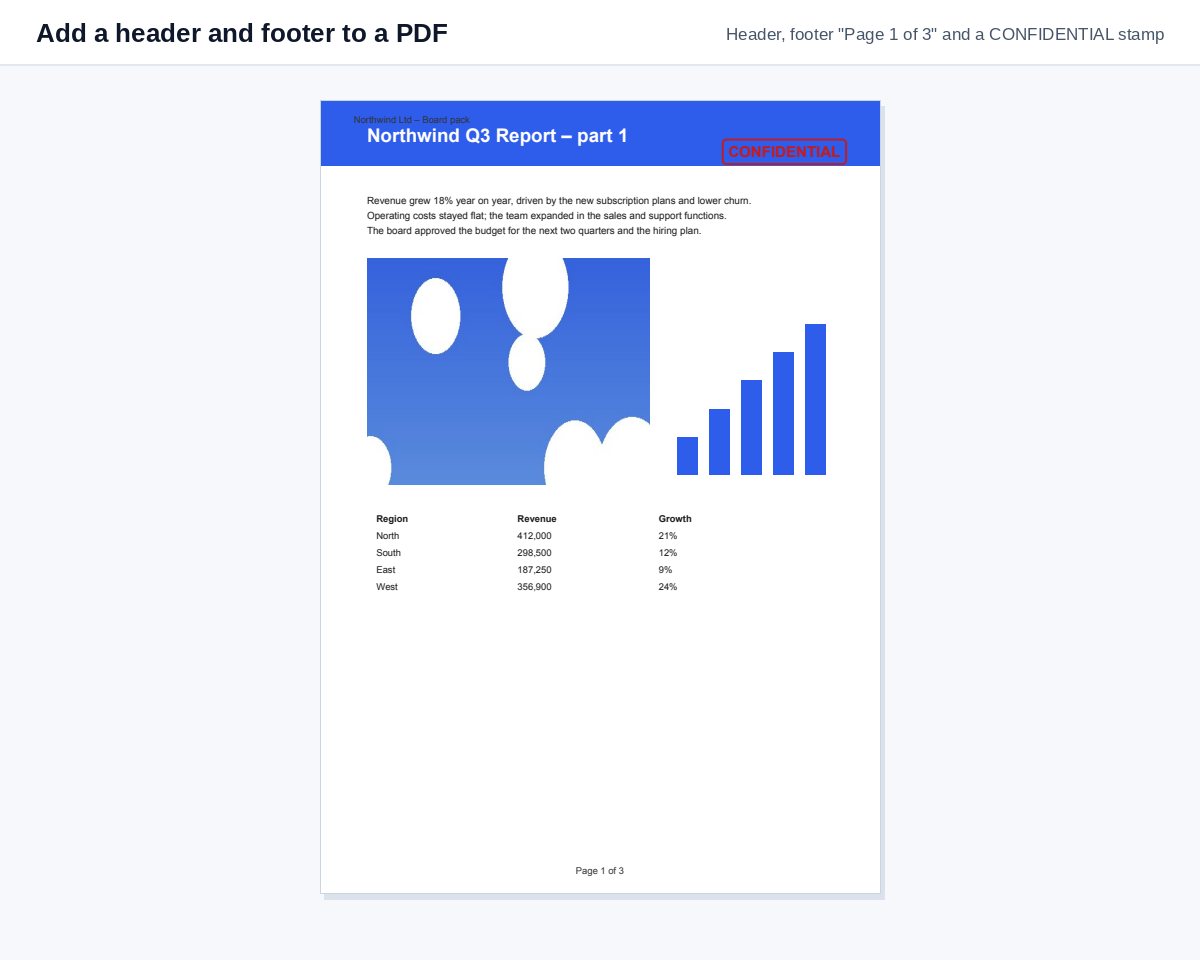
Applica intestazione e piè di pagina su ogni pagina (il tuo testo, i numeri di pagina e la data) oppure contrassegna il documento come Riservato, Bozza o Copia con un clic.
Come funziona
Trascina il PDF
Fino al limite di dimensione indicato accanto all’area di caricamento.
Clicca un timbro, o digita il tuo testo
Riservato, Bozza o Copia con un clic; oppure la tua intestazione e il tuo piè di pagina, a sinistra, al centro o a destra.
Scarica
Ogni pagina riporta intestazione, piè di pagina e timbro; il contenuto non viene modificato.
Scopri chi legge pagina 7
Condividi il PDF numerato come link HelpRange e vedi il tempo trascorso su ogni pagina, da ogni lettore, con un avviso quando lo apre.
Intestazioni e piè di pagina riportano le informazioni di cui ha bisogno una pagina stampata: a chi appartiene, quanto è riservata, la data e il numero di pagina. Aggiungerli a un PDF finito evita di tornare al file Word originale, e un timbro "Riservato" visibile ricorda a ogni lettore come trattare il documento.
Esempi
- Piè di pagina al centro:
Pagina {n} di {total}– numeri di pagina su ogni pagina. - Intestazione a sinistra:
ACME S.r.l. – Documenti CdA, intestazione a destra:{date}. - Piè di pagina a sinistra:
{file}– il nome del file su ogni pagina stampata. - Timbra Riservato su un term sheet, Bozza su una versione da commentare, Copia su una scansione da distribuire.
Salta una copertina digitando 2- in Altre opzioni → Pagine.
Intestazione, numeri di pagina o numerazione Bates?
Per i soli numeri di pagina, Numera le pagine è la via più rapida. Per le produzioni legali in cui ogni pagina ha bisogno di un ID univoco su molti file, usa la numerazione Bates. Un timbro visibile contrassegna il documento; una filigrana personale mostra anche di chi è la copia.
Esempio: i documenti per il CdA
Digita “Consiglio di amministrazione – 14 novembre” nell’intestazione a sinistra, {date} a destra e Pagina {n} di {total} nel piè di pagina, poi scarica. Ogni pagina del fascicolo unito ora mostra a cosa appartiene, anche se qualcuno ne stampa solo alcune.
Aggiungi intestazione e piè di pagina a un PDF – domande
Quali segnaposto posso usare?
{n} per il numero di pagina, {total} per il numero di pagine, {date} per la data di oggi e {file} per il nome del file, ad es. "Pagina {n} di {total}".
Posso saltare la copertina?
Sì: in Altre opzioni digita le pagine da timbrare, ad es. 2- per tutte le pagine dalla 2 in poi.
Conservate il mio file?
Solo per poco tempo: i file caricati vengono eliminati subito dopo l’elaborazione, il risultato dopo 30 minuti – o subito con “Elimina ora”.
Il timbro viene tradotto?
Sì: sulla pagina in un’altra lingua il timbro è scritto in quella lingua, ad es. RISERVATO sulla pagina italiana.