Modifica i metadati PDF
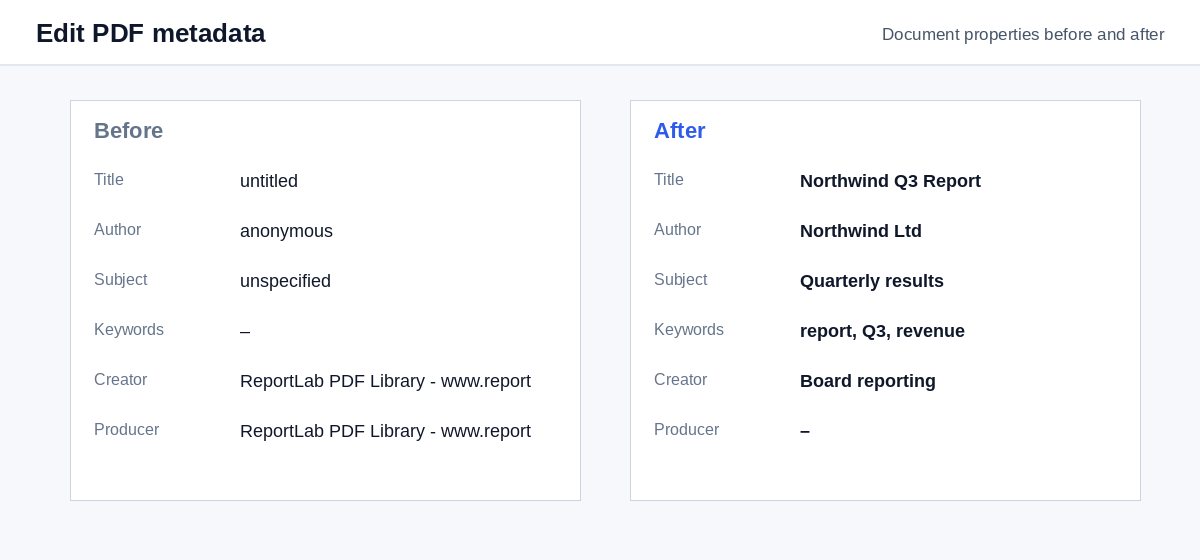
Trascina un PDF per vederne titolo, autore, oggetto e parole chiave: cambia ciò che vuoi e scarica il file aggiornato.
Come funziona
Trascina il PDF
Titolo, autore, oggetto e parole chiave attuali compaiono subito nel modulo.
Modifica i campi
Inserisci i nuovi valori; un campo vuoto rimuove quel valore.
Salva e scarica
Le pagine restano esattamente come erano: cambiano solo le informazioni sul documento.
Pulire i metadati è il primo passo. Controllare chi legge il file è il secondo.
I link HelpRange verificano l’e-mail del lettore, applicano una filigrana a ogni pagina e possono essere revocati – e ti mostrano chi ha aperto il documento e quali pagine ha letto.
Ogni PDF contiene alcune righe di informazioni sul documento. Il titolo appare nelle schede del browser e nei risultati di ricerca, autore e parole chiave vengono usati dai sistemi documentali e dalla ricerca. Impostali correttamente prima di pubblicare un PDF su un sito web o di inviarlo a un cliente.
A cosa serve ogni campo
- Titolo: mostrato nelle schede del browser, nei lettori PDF e nei risultati di Google al posto del nome del file.
- Autore: una persona o il nome della tua azienda.
- Oggetto e Parole chiave: usati dai sistemi documentali e dalla ricerca sul desktop.
- Applicazione e Produttore: i programmi che hanno creato il PDF; puoi sostituirli o cancellarli.
La copia estesa XMP dei metadati viene rimossa, così ogni visualizzatore mostra i nuovi valori.
Pubblicare un PDF sul tuo sito web
Google mostra il titolo del PDF nei risultati di ricerca. Imposta un titolo e un oggetto chiari prima di caricare un white paper, un listino prezzi o una brochure. Per rimuovere invece tutte le informazioni nascoste, usa Rimuovi i metadati PDF; per commenti, allegati e script, il pulitore di PDF.
Esempio: una brochure per il sito web
Una brochure esportata da un programma di grafica ha come titolo “Untitled-3” e come autore il grafico. Trascinala qui, inserisci il nome del prodotto come titolo, la tua azienda come autore e tre parole chiave, poi salva. Le schede del browser e i risultati di ricerca ora mostrano il nome del prodotto.
Modifica i metadati PDF – domande
Perché il titolo è importante?
Browser, motori di ricerca e lettori PDF mostrano il titolo del documento al posto del nome del file: "Final_v7_scan.pdf" o "Microsoft Word - Document1" fa un’impressione di trascuratezza su un’offerta o una pagina web.
Il contenuto del PDF viene modificato?
No, solo le informazioni sul documento. Le pagine restano esattamente come sono.
Conservate il mio file?
Solo per poco tempo: i file caricati vengono eliminati subito dopo l’elaborazione, il risultato dopo 30 minuti – o subito con “Elimina ora”.
Le date di creazione e modifica vengono cambiate?
La data di creazione viene mantenuta; la data di modifica diventa il momento del salvataggio.