Comprimi un PDF
Rendi un PDF abbastanza leggero per l’e-mail. Le immagini vengono ridimensionate, i dati inutilizzati rimossi e il testo resta nitido.
Come funziona
Scelga il suo PDF
Fino a 10 MB – i file ricchi di immagini si riducono di più.
Scelga un livello di compressione
Light per la stampa, Balanced per l'e-mail, Strong per il file più piccolo.
Scarichi il PDF più piccolo
Testo e grafica vettoriale restano nitidi; le immagini vengono ridotte di risoluzione.
Troppo grande per l'e-mail? Invia un link
Condividi PDF, video o file Office di qualsiasi dimensione come link HelpRange: si apre subito nel browser, ricevi un avviso quando viene letto e puoi revocare l'accesso in seguito.
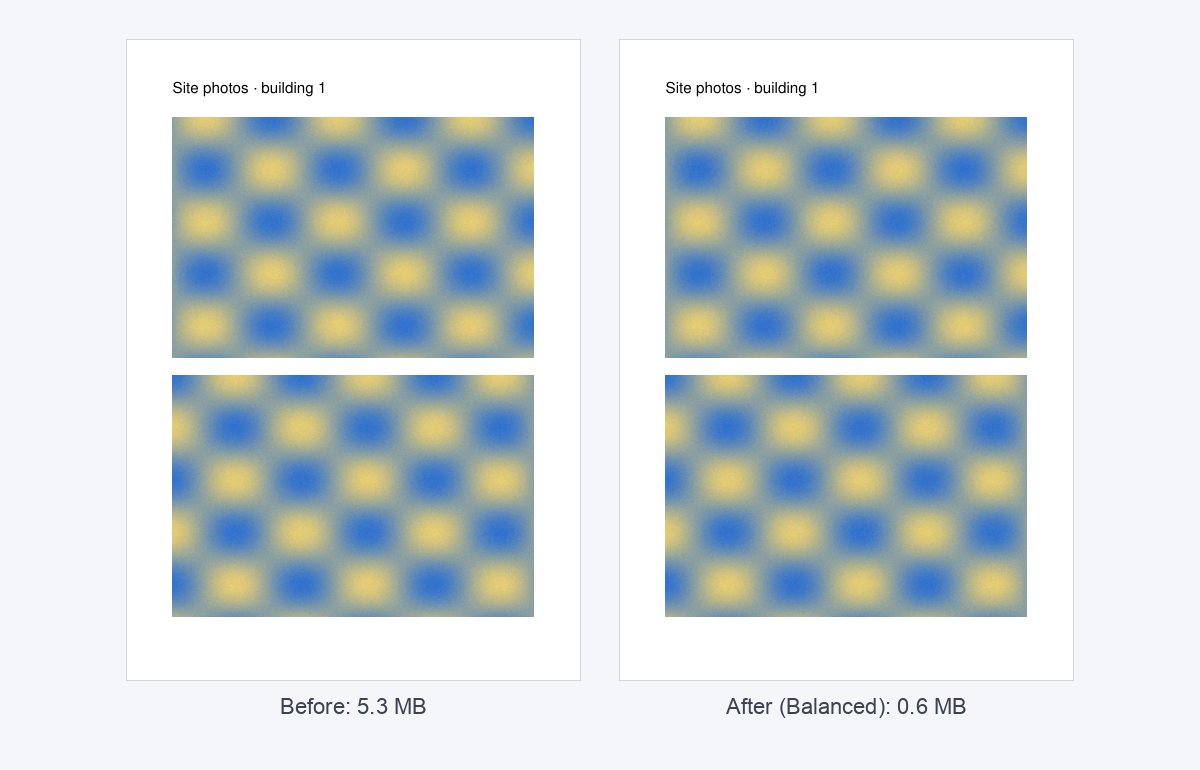
Il peso di un PDF dipende soprattutto dalle immagini. La compressione ne riduce la risoluzione a quella necessaria per schermo o stampa, le ricodifica e rimuove gli oggetti duplicati – senza toccare testo e grafica vettoriale.
Cosa rende pesante un PDF – e cosa fa la compressione
Quasi sempre sono le immagini: foto esportate alla piena risoluzione della fotocamera, scansioni a 600 dpi o lo stesso logo incorporato in ogni pagina. La compressione riduce la risoluzione delle immagini oltre quella di destinazione (200, 150 o 96 dpi), le ricodifica, rimuove gli oggetti inutilizzati e comprime font e flussi. Testo e disegni vettoriali non vengono toccati, quindi restano nitidi a qualsiasi zoom.
Una presentazione piena di foto si riduce spesso della metà o più con Balanced. Un PDF di solo testo esportato da Word è di solito già piccolo – lì la compressione può fare poco.
Scegliere il livello
- Light (200 dpi) – documenti destinati alla stampa.
- Balanced (150 dpi) – allegati e-mail e lettura a schermo; il miglior valore predefinito.
- Strong (96 dpi) – il file più piccolo per anteprime e caricamenti con limiti stretti; le foto perdono dettaglio.
Ancora troppo grande per l'e-mail? Lo divida in parti, oppure invii un link anziché un allegato – un link non ha limiti di dimensione e può vedere quando viene aperto con un link PDF tracciato.
Esempio: una presentazione da 9 MB per l'e-mail a un investitore
Una presentazione di 24 slide con foto a schermo intero pesa 9 MB – troppo per molte caselle di posta di investitori. Con Balanced scende di solito a 2–4 MB senza differenze visibili a schermo. Se le foto sono il punto centrale (un prodotto o un immobile), provi prima Light e controlli il risultato con zoom al 100%.
Comprimi un PDF – domande
Di quanto si ridurrà?
I PDF ricchi di immagini (scansioni, deck con foto) spesso si riducono del 50–90%. I PDF solo testo sono già leggeri e cambiano poco.
Quale livello devo scegliere?
Bilanciata (150 dpi) va bene per la maggior parte dei documenti; Forte (96 dpi) per la sola lettura a schermo; Leggera (200 dpi) se stamperai.
Conservate il mio file?
Solo per poco tempo: i file caricati vengono eliminati subito dopo l’elaborazione, il risultato dopo 30 minuti – o subito con “Elimina ora”.