Questo PDF è sicuro da inviare?
Scopri cosa rivela il tuo PDF prima che lo faccia qualcun altro: false redazioni, testo nascosto, versioni precedenti, metadati, commenti, allegati e script.
Come funziona
Scelga il suo PDF
Fino a 10 MB; il file viene eliminato entro 30 minuti.
Esegua il controllo
Cerchiamo redazioni false, testo nascosto, versioni precedenti, metadati, commenti, campi modulo, allegati, script e link.
Corregga ciò che trova
Ogni rilievo rimanda allo strumento gratuito che lo risolve.
Invia documenti senza bagagli nascosti
HelpRange mostra ai lettori il documento in un visualizzatore sicuro – con la loro e-mail in filigrana, download bloccati e ogni apertura registrata – invece di un file che porta con sé metadati e cronologia.
Fughe famose sono nate da PDF che sembravano puliti: atti giudiziari con nomi "oscurati" copiabili, report i cui metadati rivelavano l’autore, contratti con commenti rimasti dentro. Esegui questo controllo prima che un documento lasci la tua azienda.
Cosa trapela dai PDF
Le fughe più comuni sono banali: un riquadro nero disegnato sopra un testo che è ancora nel file, una versione precedente conservata nel PDF da un salvataggio incrementale, il nome dell'autore e dell'azienda nelle proprietà, il commento di un revisore («possiamo scendere sul prezzo») o un carattere bianco usato per nascondere un paragrafo. Nessuna di queste è visibile a schermo e tutte possono essere lette con software gratuito.
Esegua il controllo prima di inviare qualsiasi cosa alla controparte di una negoziazione, a un tribunale, a un'autorità di vigilanza o alla stampa.
Come correggere ogni rilievo
- Testo sotto riquadri neri, testo nascosto – lo oscuri correttamente.
- Metadati, XMP, versioni precedenti, allegati, JavaScript – rimuova i metadati (il file viene riscritto senza la sua cronologia).
- Commenti, campi modulo, azioni di avvio o invio – appiattisca il PDF o elimini i commenti.
- Un'impronta HelpRange – il tracciatore di fughe le dice di chi è la copia.
Poi ricontrolli: un file pulito non mostra rilievi di livello medio o alto.
Esempio: un atto giudiziario «oscurato»
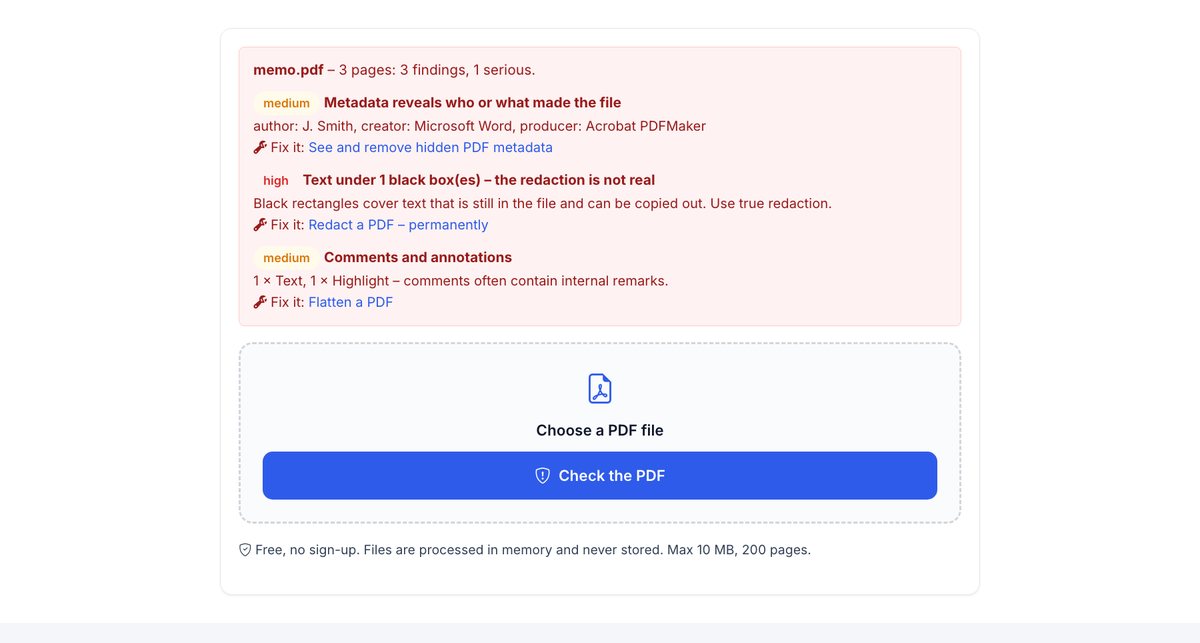
Un atto ha i nomi coperti da rettangoli neri disegnati in un editor PDF. Il controllo segnala «Testo sotto 2 riquadri neri – la redazione non è reale»: i nomi possono ancora essere copiati. Li oscuri correttamente con lo strumento gratuito, esegua di nuovo il controllo e invii solo la versione che risulta senza quel rilievo.
Questo PDF è sicuro da inviare? – domande
Cos'è un falso oscuramento?
Un rettangolo nero disegnato sopra il testo. Il testo resta nel file: chiunque può copiarlo. Questo controllo trova il testo nascosto sotto i riquadri neri.
Cosa sono le versioni precedenti?
Molti editor salvano le modifiche aggiungendole in coda al file. Il contenuto precedente resta all’interno e a volte può essere ripristinato.
Conservate il mio file?
Solo per poco tempo: i file caricati vengono eliminati subito dopo l’elaborazione, il risultato dopo 30 minuti – o subito con “Elimina ora”.
Cosa devo fare con i rilievi?
Ogni rilievo ha un link «Correggi» allo strumento gratuito che lo risolve: redazione per il testo nascosto, rimozione dei metadati per proprietà, cronologia e allegati, appiattimento per commenti e campi modulo.