Rendi un PDF non copiabile (rasterizza)
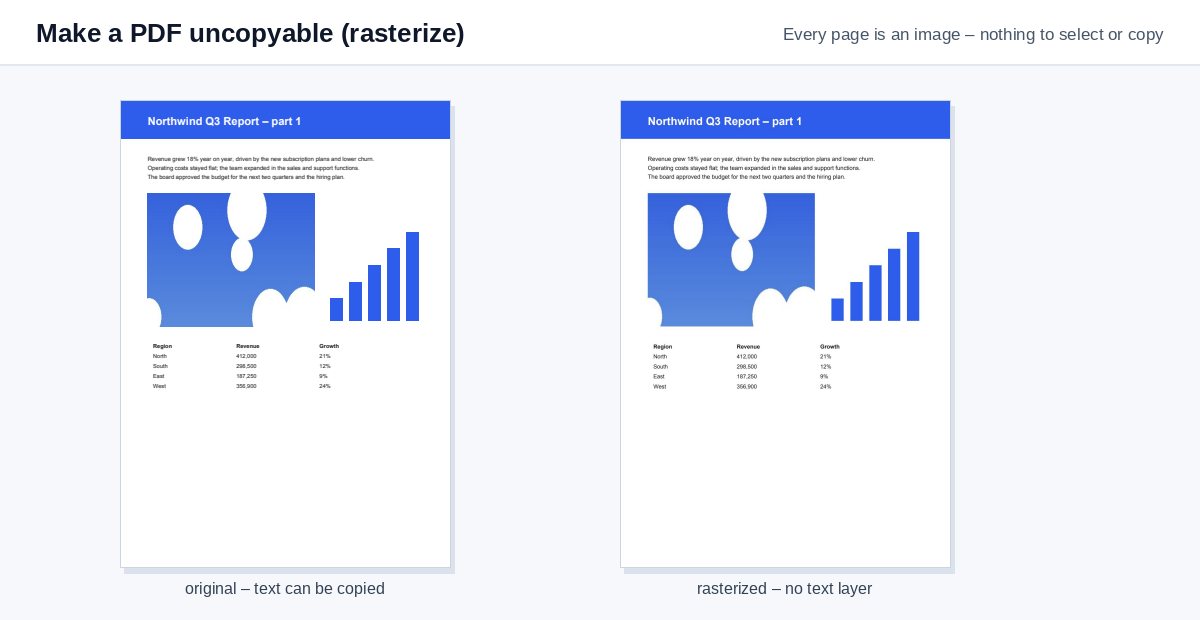
Trasforma ogni pagina in un’immagine, così nessuno può selezionare, copiare o cercare il testo: il documento ha lo stesso aspetto, ma non resta testo da prendere.
Come funziona
Trascina il PDF
La rasterizzazione parte da sola a 150 dpi.
Ogni pagina diventa un’immagine
Testo, grafica vettoriale, commenti e campi modulo vengono disegnati in un’unica immagine per pagina.
Scarica
Il PDF ha lo stesso aspetto, ma non c’è più testo da selezionare o copiare.
Davvero non copiabile: un link di sola visualizzazione
Un PDF di sole immagini può comunque essere inoltrato e stampato. HelpRange mostra i documenti nel browser con copia, download e stampa bloccati, l’e-mail del lettore in filigrana su ogni pagina e la protezione dagli screenshot, e tu vedi chi li ha aperti.
Le autorizzazioni con password che "vietano la copia" vengono ignorate da molti programmi PDF. Un PDF rasterizzato non ha alcuno strato di testo, quindi non c’è nulla da selezionare o copiare: utile per campioni, anteprime, listini prezzi e compiti d’esame che invii all’esterno.
Perché le autorizzazioni "nessuna copia" non bastano
Un PDF protetto da password può vietare la copia, ma molti lettori ignorano questa impostazione e gli strumenti gratuiti la rimuovono in pochi secondi. Un PDF rasterizzato non ha alcuno strato di testo: ciò che vedi sono immagini delle pagine. Usalo per campioni, anteprime, compiti d’esame, listini prezzi e documenti che vuoi far leggere ma non riutilizzare.
Qualità e dimensione del file
- 150 dpi (default) si legge bene sullo schermo e si stampa in modo accettabile.
- 100 dpi produce i file più piccoli per le anteprime; 300 dpi per la stampa.
- I file composti soprattutto da testo possono diventare più grandi dell’originale: comprimili se serve.
Il testo non è davvero protetto: qualcuno può ribatterlo o usare l’OCR. Per impedire download, inoltri e screenshot, condividi invece un link di sola visualizzazione.
Esempio: un capitolo di prova
Vendi una guida e vuoi inviare un capitolo di prova gratuito. Rasterizza l’estratto a 150 dpi: i lettori possono scorrerlo e stamparlo, ma non copiare interi paragrafi nel proprio materiale né incollare il testo in un chatbot. Aggiungi prima un’intestazione come “Estratto – vietata la rivendita”, così fa parte dell’immagine.
Rendi un PDF non copiabile (rasterizza) – domande
Il testo si può ancora copiare?
Non come testo: ogni pagina è un’immagine. Qualcuno potrebbe comunque ribatterlo o usare l’OCR; per impedire anche inoltri e screenshot, condividi il PDF come link protetto di sola visualizzazione.
Cosa perdo?
Ricercabilità, testo selezionabile, link, segnalibri, campi modulo e accessibilità per i lettori di schermo. Conserva l’originale per te.
Conservate il mio file?
Solo per poco tempo: i file caricati vengono eliminati subito dopo l’elaborazione, il risultato dopo 30 minuti – o subito con “Elimina ora”.
Posso renderlo di nuovo ricercabile in seguito?
Solo con l’OCR, che riconosce il testo dalle immagini: conserva invece il PDF originale.