Zablokuj kopiowanie z PDF (rasteryzacja)
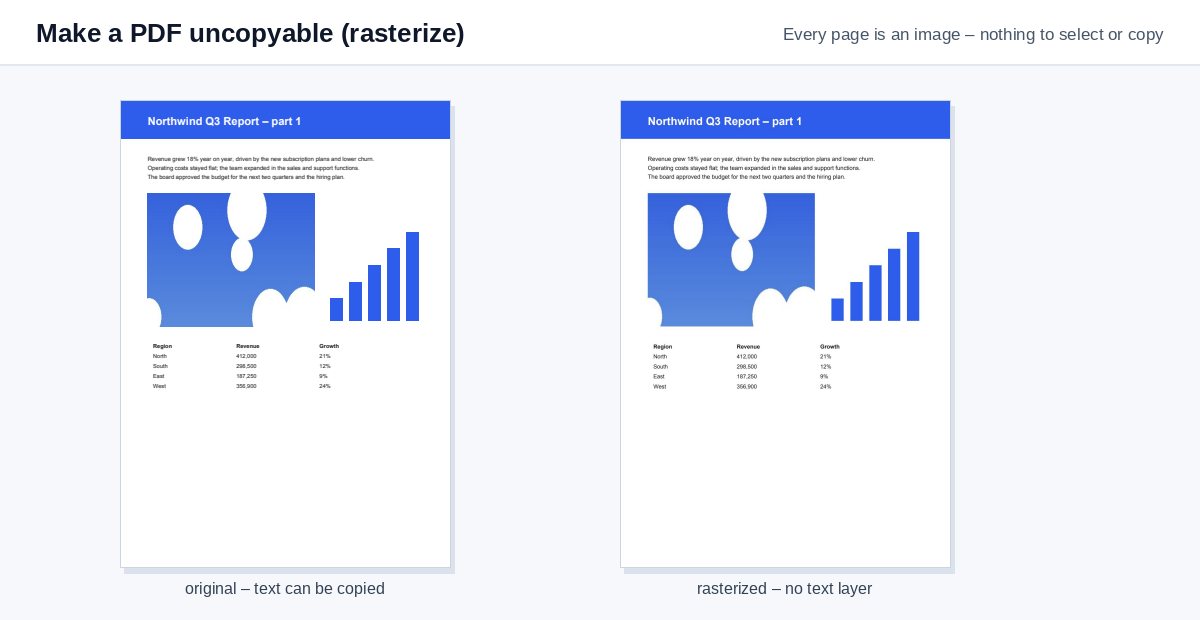
Zamień każdą stronę w obraz, aby nikt nie mógł zaznaczyć, skopiować ani wyszukać tekstu – dokument wygląda tak samo, ale nie ma w nim już tekstu do zabrania.
Jak to działa
Wrzuć PDF
Rasteryzacja rusza sama w 150 dpi.
Każda strona staje się obrazem
Tekst, grafika wektorowa, komentarze i pola formularza są rysowane w jeden obraz na stronę.
Pobierz
PDF wygląda tak samo, ale nie ma w nim już tekstu do zaznaczenia ani skopiowania.
Naprawdę bez kopiowania: link tylko do podglądu
PDF złożony z samych obrazów wciąż można przekazać dalej i wydrukować. HelpRange wyświetla dokumenty w przeglądarce z zablokowanym kopiowaniem, pobieraniem i drukowaniem, adresem e-mail czytelnika jako znakiem wodnym na każdej stronie i ochroną przed zrzutami ekranu – a Ty widzisz, kto go otworzył.
Uprawnienia hasła, które „zabraniają kopiowania”, są ignorowane przez wiele programów PDF. Zrasteryzowany PDF w ogóle nie ma warstwy tekstowej, więc nie ma czego zaznaczyć ani skopiować – przydatne przy próbkach, podglądach, cennikach i arkuszach egzaminacyjnych, które wysyłasz.
Dlaczego uprawnienia „bez kopiowania” nie wystarczą
PDF chroniony hasłem może zabraniać kopiowania, ale wiele czytników ignoruje tę flagę, a darmowe narzędzia usuwają ją w kilka sekund. Zrasteryzowany PDF w ogóle nie ma warstwy tekstowej: to, co widzisz, to obrazy stron. Używaj go do próbek, podglądów, arkuszy egzaminacyjnych, cenników i dokumentów, które ludzie mają czytać, ale nie wykorzystywać ponownie.
Jakość i rozmiar pliku
- 150 dpi (domyślnie) dobrze czyta się na ekranie i przyzwoicie drukuje.
- 100 dpi daje najmniejsze pliki do podglądów; 300 dpi do druku.
- Pliki zawierające głównie tekst mogą urosnąć ponad oryginał – w razie potrzeby je skompresuj.
Tekst nie jest naprawdę chroniony: ktoś może go przepisać lub użyć OCR. Aby zablokować pobieranie, przekazywanie dalej i zrzuty ekranu, udostępnij zamiast tego link tylko do podglądu.
Przykład: rozdział próbny
Sprzedajesz poradnik i chcesz wysłać darmowy rozdział próbny. Zrasteryzuj próbkę w 150 dpi: czytelnicy mogą ją przewijać i drukować, ale nie skopiują całych akapitów do własnych materiałów ani nie wkleją tekstu do chatbota. Najpierw dodaj nagłówek w rodzaju „Próbka – nie do odsprzedaży”, aby stał się częścią obrazu.
Zablokuj kopiowanie z PDF (rasteryzacja) – pytań
Czy tekst nadal da się skopiować?
Nie jako tekst – każda strona jest obrazem. Ktoś wciąż może ją przepisać lub użyć OCR; aby zablokować też przekazywanie dalej i zrzuty ekranu, udostępnij PDF jako chroniony link tylko do podglądu.
Co tracę?
Możliwość przeszukiwania, zaznaczalny tekst, linki, zakładki, pola formularza i dostępność dla czytników ekranu. Zachowaj oryginał dla siebie.
Czy przechowujecie mój plik?
Tylko przez krótki czas: przesłane pliki są usuwane zaraz po przetworzeniu, wynik po 30 minutach – albo od razu przyciskiem “Usuń teraz”.
Czy mogę później znowu umożliwić przeszukiwanie?
Tylko za pomocą OCR, które rozpoznaje tekst z obrazów – lepiej zachowaj oryginalny PDF.