Wyodrębnij strony z PDF
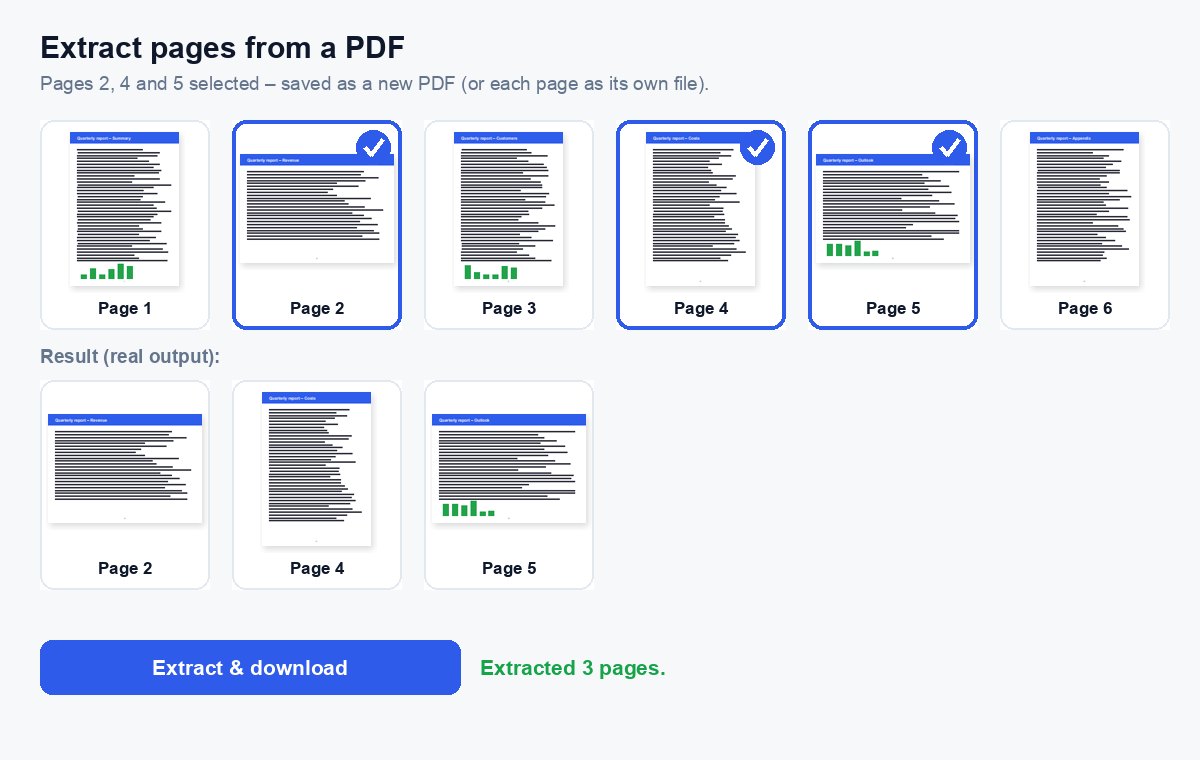
Wybierz potrzebne strony i zapisz je jako nowy PDF – razem w jednym pliku albo każdą stronę osobno.
Jak to działa
Wybierz swój PDF
Każda strona pojawia się jako miniatura, rysowana w Twojej przeglądarce.
Kliknij potrzebne strony
Albo je wpisz, np. 1-3, 8 – kolejność, w jakiej wpiszesz, będzie kolejnością w nowym PDF.
Pobierz
Jeden PDF z wybranymi stronami albo każda strona jako osobny PDF w pliku ZIP.
Wyślij tylko to, co potrzebne
Udostępnij wyodrębnione strony jako chroniony link i zobacz, kto otworzył którą stronę.
Wyślij tylko te strony, które mają znaczenie – i zobacz, kto je przeczytał
Udostępnij wyodrębnioną część jako link HelpRange: analityka strona po stronie, powiadomienie o otwarciu, znak wodny z e-mailem czytelnika i dostęp, który możesz cofnąć.
Wyodrębnianie stron pozwala wysłać dokładnie to, czego ktoś potrzebuje: podpisaną stronę z podpisami umowy, dwa slajdy z prezentacji, tę jedną stronę wyciągu bankowego, o którą prosił wynajmujący – bez reszty dokumentu.
Wyodrębnić czy podzielić?
Podziel PDF tnie cały dokument na części – każda strona trafia do któregoś z plików. Wyodrębnianie bierze tylko to, co wybierzesz, a resztę pomija – zwykle właśnie tego potrzebujesz, gdy ktoś prosi „tylko o stronę z podpisami” albo „te dwa slajdy z liczbami”.
Wpisane strony zachowują Twoją kolejność: 8, 1-3 stawia stronę 8 na początku. Strona podana dwa razy zostanie użyta raz.
Typowe zastosowania
- Wyślij podpisaną stronę z podpisami umowy bez całej umowy.
- Wyciągnij jeden miesiąc wyciągu bankowego albo jedną fakturę z długiego eksportu.
- Przygotuj krótką zajawkę z długiej prezentacji przed pierwszym spotkaniem.
- Zapisz każdą stronę zeskanowanej partii jako osobny PDF (wybierz „Każda strona jako osobny PDF”).
Aby potem połączyć wyodrębnione strony z innymi plikami, użyj łączenia albo organizowania.
Wyodrębnij strony z PDF – pytań
Czym to się różni od dzielenia?
Dzielenie tnie cały PDF na części. Wyodrębnianie bierze tylko wybrane strony – w kolejności, w jakiej je wybierzesz – a resztę pomija.
Czy mogę dostać każdą wybraną stronę jako osobny plik?
Tak – w „Więcej opcji” wybierz „Każda strona jako osobny PDF”; dostaniesz ZIP z jednym PDF na każdą stronę.
Czy przechowujecie mój plik?
Tylko przez krótki czas: przesłane pliki są usuwane zaraz po przetworzeniu, wynik po 30 minutach – albo od razu przyciskiem “Usuń teraz”.
Czy linki i tekst zostają zachowane?
Tak – wyodrębnione strony są kopiowane bez zmian, z tekstem, obrazami i linkami; pomijane są tylko strony, których nie wybrałeś.