Obróć strony PDF
Obróć strony leżące bokiem lub do góry nogami we właściwą stronę. Kliknij stronę, aby ją obrócić, albo obróć wszystkie naraz.
Jak to działa
Wybierz swój PDF
Każda strona pojawia się jako miniatura, rysowana w Twojej przeglądarce.
Kliknij strony, które są źle obrócone
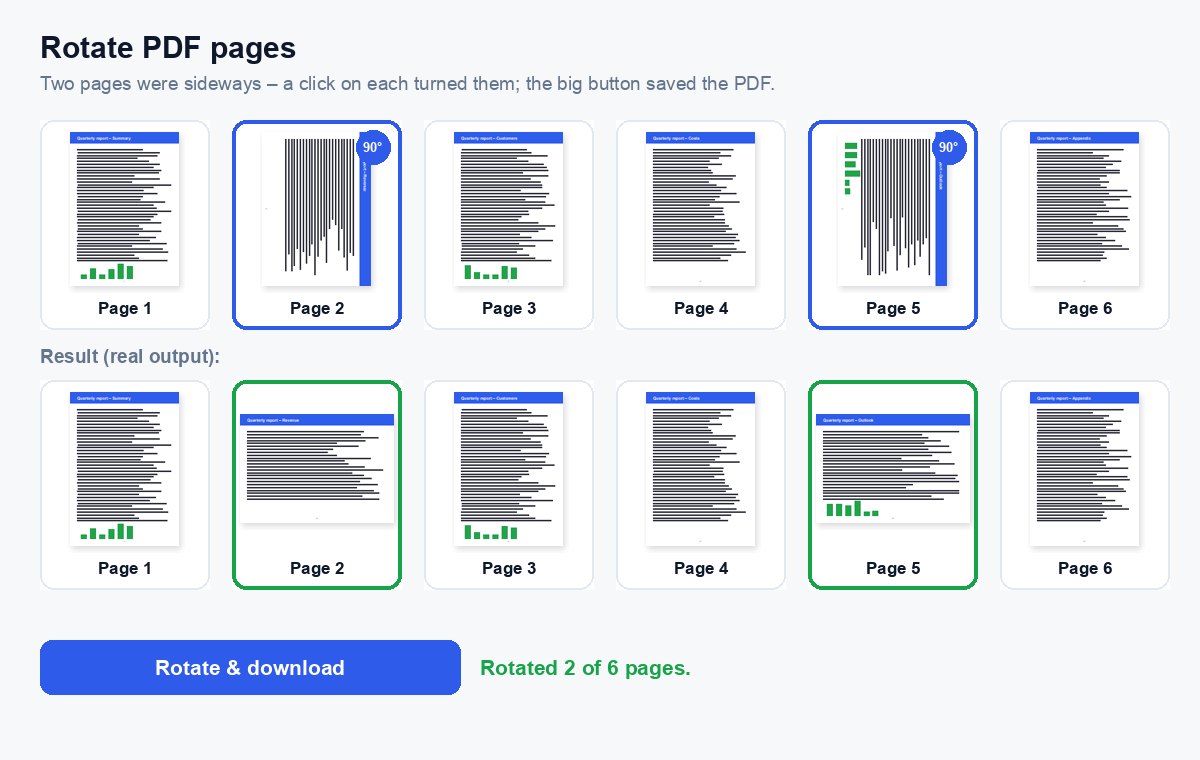
Każde kliknięcie obraca stronę o 90° w prawo – albo obróć wszystkie strony naraz w lewo lub w prawo.
Pobierz
Jeśli nie klikniesz żadnej strony, duży przycisk obróci każdą stronę o 90° w prawo.
Wyślij tylko te strony, które mają znaczenie – i zobacz, kto je przeczytał
Udostępnij wyodrębnioną część jako link HelpRange: analityka strona po stronie, powiadomienie o otwarciu, znak wodny z e-mailem czytelnika i dostęp, który możesz cofnąć.
Zeskanowane umowy, sfotografowane paragony i slajdy wyeksportowane w poziomie często trafiają do PDF bokiem. Obrócenie stron w samym pliku sprawia, że każda przeglądarka, drukarka i narzędzie do e-podpisu pokazuje je prawidłowo – koniec z przekrzywianiem głowy albo obracaniem ekranu.
Dlaczego strony lądują bokiem
Skanery i aparaty w telefonach zapisują stronę tak, jak została włożona, więc tabela w poziomie albo strona podana do góry nogami zostaje taka w PDF. Najczęściej dotyczy to slajdów wyeksportowanych z programu do prezentacji, formularzy drukowanych w poziomie i zdjęć paragonów. Obrócenie ekranu pomaga tylko Tobie – obrócenie strony w pliku naprawia ją dla każdego czytelnika i każdej drukarki.
Obrót zapisuje się w samej stronie, więc tekst pozostaje ostry, linki działają, a rozmiar pliku prawie się nie zmienia. Jeśli skan nie ma jeszcze warstwy tekstowej, po obróceniu użyj OCR, aby słowa dało się wyszukiwać.
Obracanie tylko niektórych stron
- Kliknij stronę raz, aby obrócić ją o 90° w prawo, dwa razy – do góry nogami, trzy razy – o 90° w lewo; małe strzałki pod każdą stroną obracają ją w obie strony.
- Bez podglądu (albo przy bardzo długim pliku) otwórz Więcej opcji, wybierz kąt i wpisz strony, np.
2, 5-7. - Chcesz też zmienić kolejność lub usunąć strony? Organizuj PDF zrobi wszystkie trzy rzeczy za jednym razem.
Obróć strony PDF – pytań
Jak obrócić tylko jedną stronę?
Wybierz PDF, kliknij stronę, która jest źle obrócona (każde kliknięcie obraca ją o 90° w prawo), i naciśnij duży przycisk. Pozostałe strony zostają bez zmian.
Czy obrót jest trwały?
Tak. Nowy PDF otwiera się z obróconymi stronami w każdej przeglądarce – tekst, linki i jakość stron się nie zmieniają, tylko ich orientacja.
Czy przechowujecie mój plik?
Tylko przez krótki czas: przesłane pliki są usuwane zaraz po przetworzeniu, wynik po 30 minutach – albo od razu przyciskiem “Usuń teraz”.
Czy mogę obrócić PDF na telefonie?
Tak – strona działa w przeglądarce telefonu: wybierz PDF, stuknij strony do obrócenia i pobierz wynik.