Czyścik PDF
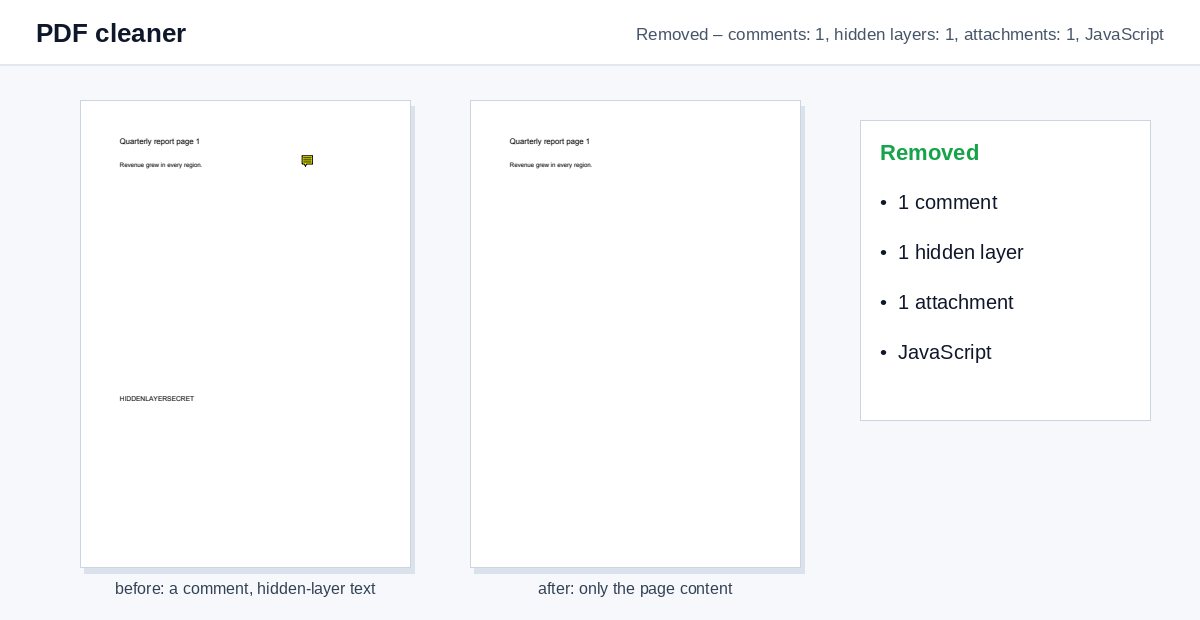
Usuń to, co PDF zawiera poza stronami – komentarze, ukryte warstwy, załączone pliki i JavaScript – i zobacz dokładnie, co zostało usunięte.
Jak to działa
Wrzuć PDF
Czyszczenie rusza samo z bezpiecznymi ustawieniami domyślnymi.
Zobacz, co zostało usunięte
Wynik pokazuje, co zostało usunięte, np. „3 komentarze, 1 załącznik, JavaScript”.
Pobierz czysty PDF
Strony wyglądają tak samo; ukryte dodatki zniknęły.
Czyste metadane to krok pierwszy. Kontrola nad tym, kto czyta plik, to krok drugi.
Linki HelpRange weryfikują e-mail czytelnika, nakładają znak wodny na każdą stronę i można je odwołać – a do tego pokazują, kto otworzył dokument i które strony przeczytał.
PDF-y po drodze obrastają balastem: komentarzami z recenzji z wewnętrznymi uwagami, ukrytymi warstwami z programów CAD lub graficznych, arkuszem załączonym do raportu, skryptami w formularzu. Nic z tego nie widać na pierwszy rzut oka – a wszystko to podróżuje razem z plikiem do klienta, sądu czy drugiej strony transakcji.
Co jest usuwane – a co nie
- Komentarze i adnotacje: notatki, zakreślenia, przekreślenia, rysunki, pieczątki. Linki pozostają klikalne.
- Ukryte warstwy: treść na wyłączonych warstwach (z CAD, InDesign, map). Widoczne warstwy stają się zwykłą treścią strony.
- Załączniki: pliki osadzone w PDF i ikony spinacza.
- JavaScript i akcje: skrypty uruchamiane przy otwarciu pliku lub zmianie pola, akcje uruchamiania i wysyłania.
- Pola formularza – tylko jeśli to zaznaczysz; aby zachować wpisane wartości, użyj raczej spłaszczenia.
Zanim wyślesz PDF na zewnątrz
Uruchom kontrolę zabezpieczeń PDF, aby zobaczyć wszystko, co plik zdradza, wyczyść go tutaj, a autora i program usuń narzędziem Usuń metadane PDF. Tekst, którego nikt nie może przeczytać, wymaga prawdziwego zaczernienia, a nie tylko czystego pliku.
Przykład: umowa po negocjacjach
Umowa przeszła dwie rundy uwag, a finalny PDF wciąż zawiera 14 komentarzy i załączony arkusz z wewnętrznymi cenami. Upuść go tutaj: wynik pokaże „14 komentarzy, 1 załącznik”, a czysty plik trafi do klienta już bez nich.
Czyścik PDF – pytań
Co usuwa czyścik?
Komentarze, zakreślenia i inne adnotacje; treść na ukrytych warstwach; osadzone pliki i ikony załączników; JavaScript i akcje uruchamiane przy otwarciu pliku. Pola formularza tylko wtedy, gdy to zaznaczysz.
Czy widoczna treść się zmienia?
Nie – strony wyglądają tak samo. Usuwane są tylko ukryte warstwy, które były wyłączone; widoczne warstwy stają się zwykłą treścią strony.
Czy przechowujecie mój plik?
Tylko przez krótki czas: przesłane pliki są usuwane zaraz po przetworzeniu, wynik po 30 minutach – albo od razu przyciskiem “Usuń teraz”.
Czy wyczyszczony PDF można bezpiecznie otworzyć?
Usunięcie JavaScriptu i akcji odbiera PDF-owi typowe sposoby uruchamiania kodu, ale to nie jest skan antywirusowy – pliki od nieznanych nadawców otwieraj ostrożnie.