Очищувач PDF
Видаліть усе, що PDF несе, крім своїх сторінок, – коментарі, приховані шари, вкладені файли та JavaScript – і подивіться, що саме було видалено.
Як це працює
Завантажте PDF
Очищення починається автоматично з безпечними налаштуваннями за замовчуванням.
Подивіться, що видалено
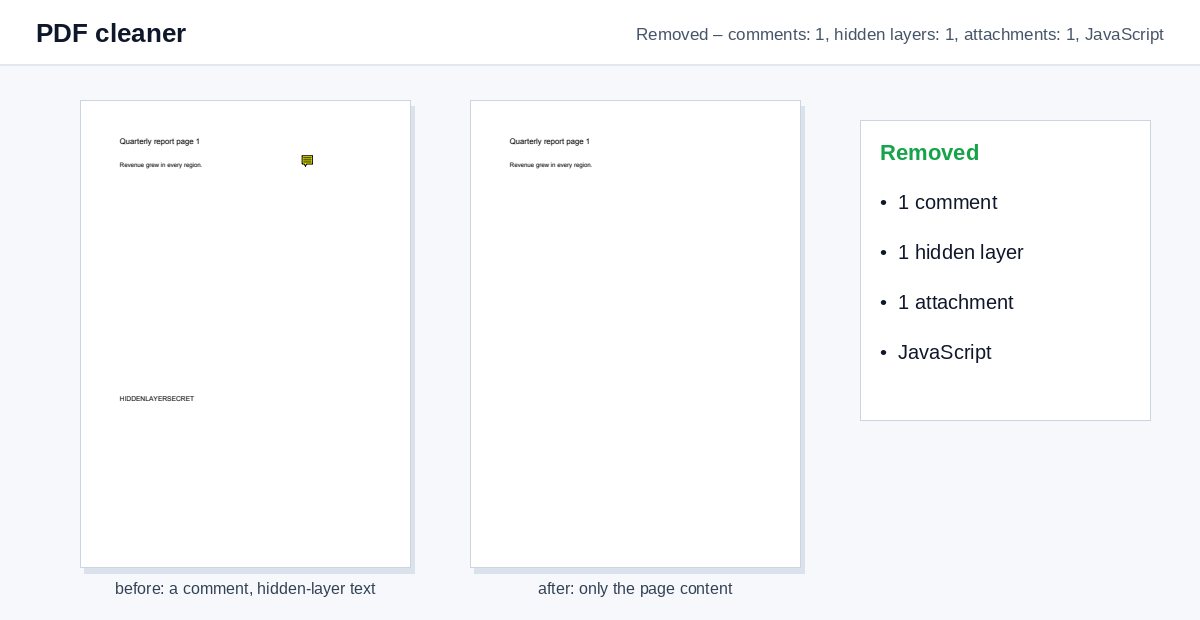
Результат показує, що саме видалено, наприклад "3 коментарі, 1 вкладення, JavaScript".
Завантажити очищений PDF
Сторінки виглядають так само; приховані додатки зникли.
Чисті метадані – це перший крок. Контроль над тим, хто читає файл, – другий.
Посилання HelpRange перевіряють e-mail читача, ставлять водяний знак на кожну сторінку і можуть бути відкликані – а також показують, хто відкрив документ і які сторінки прочитав.
PDF дорогою обростають багажем: коментарями рецензентів із внутрішніми зауваженнями, прихованими шарами з CAD чи програм для дизайну, таблицею, вкладеною у звіт, скриптами у формі. Нічого з цього не видно з першого погляду – і все це подорожує разом із файлом до клієнта, суду чи іншої сторони угоди.
Що видаляється, а що ні
- Коментарі та розмітка: стікери, виділення, закреслення, малюнки, штампи. Посилання залишаються клікабельними.
- Приховані шари: вміст на вимкнених шарах (із CAD, InDesign, карт). Видимі шари стають звичайним вмістом сторінки.
- Вкладення: файли, вбудовані в PDF, та значки скріпки.
- JavaScript і дії: скрипти, що запускаються під час відкриття файлу або зміни поля, дії запуску та надсилання.
- Поля форми – лише якщо ви це позначите; щоб зберегти введені значення, натомість сплющте PDF.
Перш ніж надсилати PDF назовні
Запустіть перевірку захисту PDF, щоб побачити все, що розкриває файл, очистьте його тут, а автора й програму видаліть за допомогою інструмента Видалити метадані PDF. Текст, який не можна прочитати, потребує справжнього приховування, а не лише чистого файлу.
Приклад: договір після рецензування
Договір пройшов два кола коментарів, і фінальний PDF досі містить 14 коментарів та вкладену таблицю з внутрішніми цінами. Перетягніть його сюди: результат повідомить «14 коментарів, 1 вкладення», а чистий файл піде клієнтові без них.
Очищувач PDF – запитання
Що видаляє очищувач?
Коментарі, виділення та інша розмітка; вміст на прихованих шарах; вбудовані файли та значки вкладень; JavaScript і дії, що запускаються під час відкриття файлу. Поля форми – лише якщо ви це позначите.
Чи змінюється видимий вміст?
Ні – сторінки виглядають так само. Видаляються лише приховані шари, які були вимкнені; шари, які ви бачили, стають звичайним вмістом сторінки.
Чи зберігаєте ви мій файл?
Лише недовго: завантажені файли видаляються одразу після обробки, результат – через 30 хвилин – або відразу кнопкою “Видалити зараз”.
Чи безпечно відкривати очищений PDF?
Видалення JavaScript і дій прибирає звичні способи, якими PDF запускає код, але це не антивірусна перевірка – відкривайте файли від невідомих відправників обережно.