PDF-Bereiniger
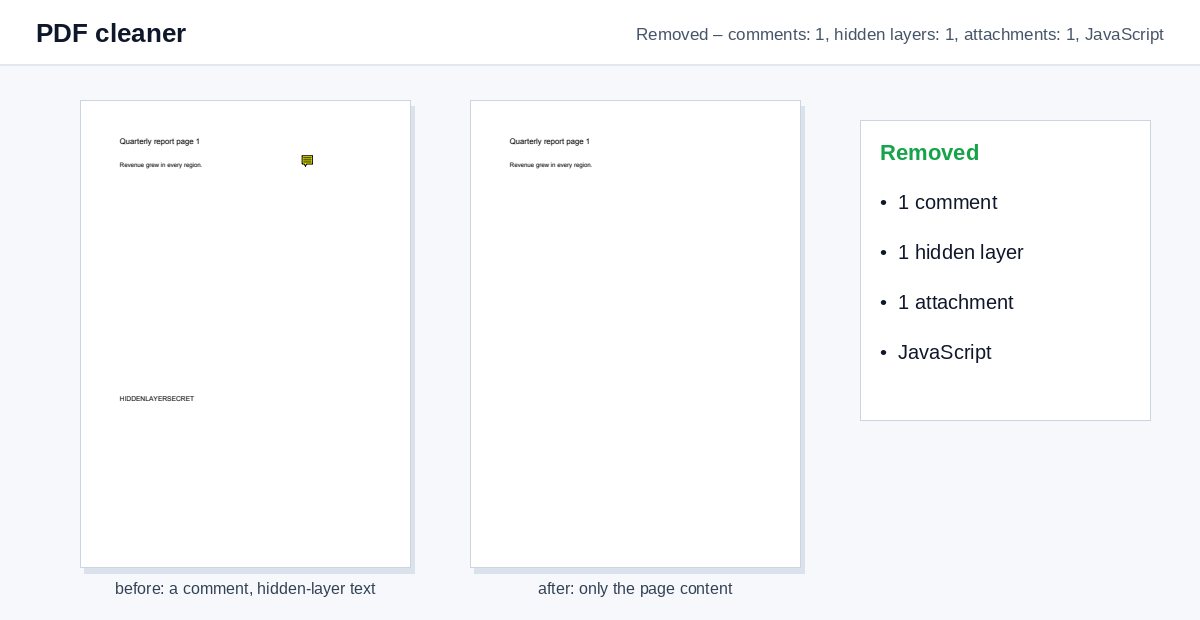
Entfernen Sie, was ein PDF außer seinen Seiten mitträgt – Kommentare, ausgeblendete Ebenen, angehängte Dateien und JavaScript – und sehen Sie genau, was entfernt wurde.
So funktioniert es
PDF ablegen
Die Bereinigung startet automatisch mit sicheren Standardeinstellungen.
Sehen, was entfernt wurde
Das Ergebnis zeigt, was entfernt wurde, z. B. „3 Kommentare, 1 Anhang, JavaScript“.
Bereinigtes PDF herunterladen
Die Seiten sehen gleich aus; die versteckten Extras sind weg.
Bereinigte Metadaten sind Schritt eins. Zu kontrollieren, wer die Datei liest, ist Schritt zwei.
HelpRange-Links verifizieren die E-Mail des Lesers, versehen jede Seite mit einem Wasserzeichen und lassen sich widerrufen – und zeigen Ihnen, wer das Dokument geöffnet und welche Seiten gelesen hat.
PDFs sammeln unterwegs Ballast: Review-Kommentare mit internen Anmerkungen, ausgeblendete Ebenen aus CAD- oder Designprogrammen, eine an einen Bericht angehängte Tabelle, Skripte in einem Formular. Nichts davon ist auf den ersten Blick sichtbar – und alles reist mit der Datei zum Kunden, zum Gericht oder zur Gegenseite eines Geschäfts.
Was entfernt wird – und was nicht
- Kommentare und Markierungen: Notizzettel, Hervorhebungen, Durchstreichungen, Zeichnungen, Stempel. Links bleiben anklickbar.
- Ausgeblendete Ebenen: Inhalte auf ausgeschalteten Ebenen (aus CAD, InDesign, Karten). Sichtbare Ebenen werden zu normalem Seiteninhalt.
- Anhänge: in das PDF eingebettete Dateien und Büroklammer-Symbole.
- JavaScript und Aktionen: Skripte, die beim Öffnen der Datei oder bei Änderung eines Feldes laufen, Start- und Sendeaktionen.
- Formularfelder – nur, wenn Sie es ankreuzen; um die eingetragenen Werte zu behalten, reduzieren Sie das PDF stattdessen.
Bevor Sie ein PDF nach außen senden
Führen Sie den PDF-Sicherheitscheck aus, um alles zu sehen, was eine Datei preisgibt, bereinigen Sie sie hier und entfernen Sie Autor und Software mit PDF-Metadaten entfernen. Text, der nicht gelesen werden darf, braucht eine echte Schwärzung, nicht nur eine bereinigte Datei.
Beispiel: ein Vertrag nach der Prüfung
Ein Vertrag ging durch zwei Kommentarrunden, und das finale PDF enthält noch 14 Kommentare und eine angehängte Tabelle mit internen Preisen. Legen Sie es hier ab: Das Ergebnis meldet „14 Kommentare, 1 Anhang“, und die bereinigte Datei geht ohne sie an den Kunden.
PDF-Bereiniger – Fragen
Was entfernt der Bereiniger?
Kommentare, Hervorhebungen und andere Markierungen; Inhalte auf ausgeblendeten Ebenen; eingebettete Dateien und Anhangssymbole; JavaScript und Aktionen, die beim Öffnen der Datei ausgeführt werden. Formularfelder nur, wenn Sie es ankreuzen.
Ändert sich der sichtbare Inhalt?
Nein – die Seiten sehen gleich aus. Entfernt werden nur ausgeblendete Ebenen, die ausgeschaltet waren; sichtbare Ebenen werden zu normalem Seiteninhalt.
Speichern Sie meine Datei?
Nur kurz: Uploads werden direkt nach der Verarbeitung gelöscht, das Ergebnis nach 30 Minuten – oder sofort mit „Jetzt löschen“.
Ist ein bereinigtes PDF sicher zu öffnen?
Das Entfernen von JavaScript und Aktionen nimmt einem PDF die üblichen Wege, Code auszuführen, ist aber kein Virenscan – öffnen Sie Dateien von unbekannten Absendern mit Vorsicht.