Bilder aus einem PDF extrahieren
PDF ablegen und alle darin enthaltenen Bilder herunterladen – Fotos in Originalqualität, jedes Bild einmal, in einem ZIP.
So funktioniert es
PDF ablegen
Die Extraktion startet automatisch.
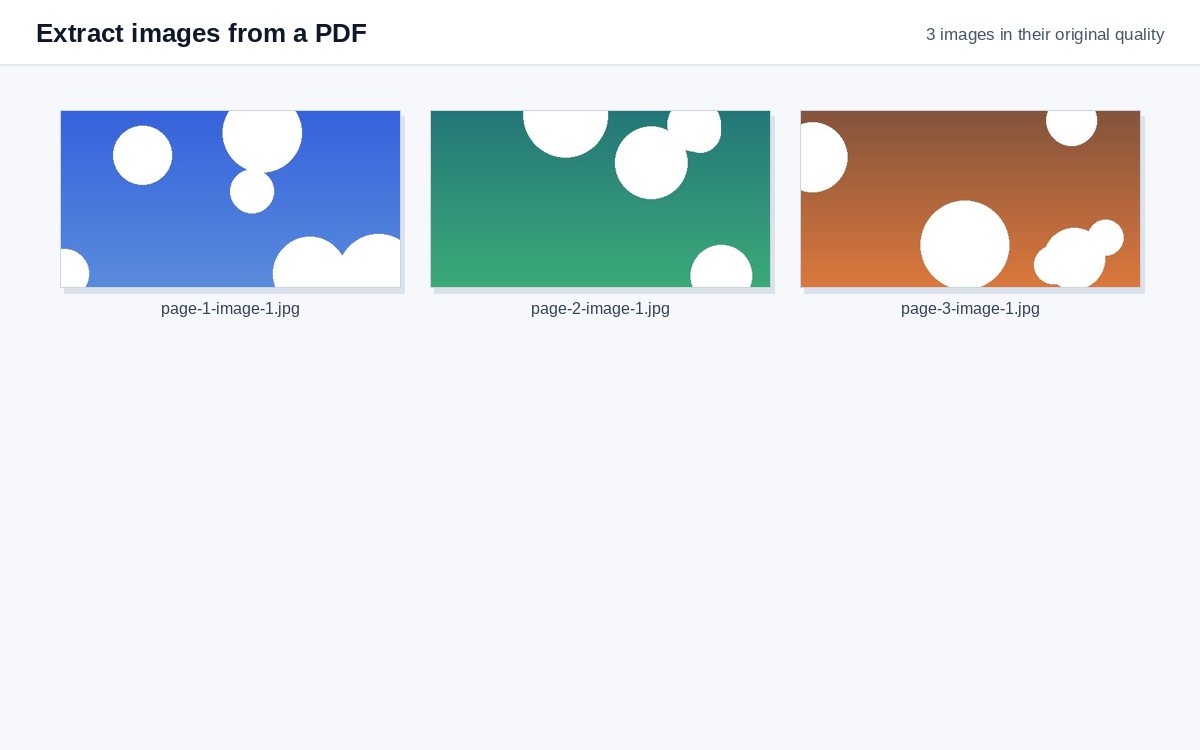
Jedes Bild wird einmal gespeichert
Fotos in ihrer originalen JPEG-Qualität, andere Bilder als PNG; ein Logo auf 40 Seiten wird einmal gespeichert.
ZIP herunterladen
Dateien benannt nach ihrer Seite: page-03-image-1.jpg…
Scans und Fotos als einen getrackten Link teilen
Laden Sie Bilder oder PDFs in HelpRange hoch und teilen Sie sie als einen Link mit reinem Lesezugriff, Wasserzeichen und Analyse Seite für Seite.
Produktfotos in einem Katalog, Abbildungen in einem Fachartikel, Bilder in einem Bericht – wenn Sie sie aus dem PDF extrahieren, erhalten Sie die Originaldateien statt unscharfer Screenshots.
Originalqualität, keine Screenshots
Die meisten Fotos sind in einem PDF als JPEG-Dateien gespeichert. Das Tool kopiert sie Byte für Byte heraus, sodass Sie genau die Auflösung und Qualität erhalten, die ins Dokument eingefügt wurde – oft deutlich mehr, als ein Screenshot zeigt. Anders gespeicherte Bilder (Masken, indizierte Farben, Fax-Kodierungen) werden dekodiert und als verlustfreies PNG gespeichert.
Gut zu wissen
- Vektorgrafiken und mit Linien gezeichnete Diagramme sind keine Bilder – erfassen Sie sie mit PDF in PNG.
- Ein gescanntes PDF enthält meist ein großes Bild pro Seite.
- Getrennt vom Bild gespeicherte Transparenz wird nicht angewendet – solche Bilder können einen schwarzen oder weißen Hintergrund zeigen.
- Achten Sie auf das Urheberrecht: Bilder in einem PDF gehören ihren Eigentümern.
Beispiel: Produktfotos aus einem Katalog
Ein Lieferant hat einen 40-seitigen Katalog als PDF geschickt, aber keine Fotos für Ihren Webshop. Legen Sie den Katalog hier ab: Jedes Produktfoto kommt in der Auflösung heraus, in der der Lieferant es ins PDF gesetzt hat, benannt nach seiner Seite, und das Logo, das auf jeder Seite wiederkehrt, wird nur einmal gespeichert. Kleine Icons werden standardmäßig übersprungen – „Alle Bilder“ unter „Weitere Optionen“ holt sie zurück.
Bilder aus einem PDF extrahieren – Fragen
Sind die Bilder in Originalqualität?
Als JPEG (oder JPEG 2000) gespeicherte Fotos werden genau so gesichert, wie sie im PDF liegen. Andere Bilder werden dekodiert und als verlustfreies PNG gespeichert.
Warum fehlen einige kleine Bilder?
Bilder unter 50 Pixel (Icons, Aufzählungszeichen, Linien) werden übersprungen. Wählen Sie unter „Weitere Optionen“ „Alle Bilder“, um auch sie zu erhalten.
Speichern Sie meine Datei?
Nur kurz: Uploads werden direkt nach der Verarbeitung gelöscht, das Ergebnis nach 30 Minuten – oder sofort mit „Jetzt löschen“.
Werden Bilder auf jeder Seite immer wieder gespeichert?
Nein – identische Bilder werden einmal gespeichert, egal auf wie vielen Seiten sie erscheinen.