Versteckte PDF-Metadaten anzeigen und entfernen
Prüfen Sie, was Ihr PDF verrät – Autor, Unternehmen, Software, Datumsangaben, verstecktes XML – und laden Sie eine bereinigte Kopie herunter.
So funktioniert es
PDF auswählen
Bis zu 10 MB; Dateien werden innerhalb von 30 Minuten gelöscht.
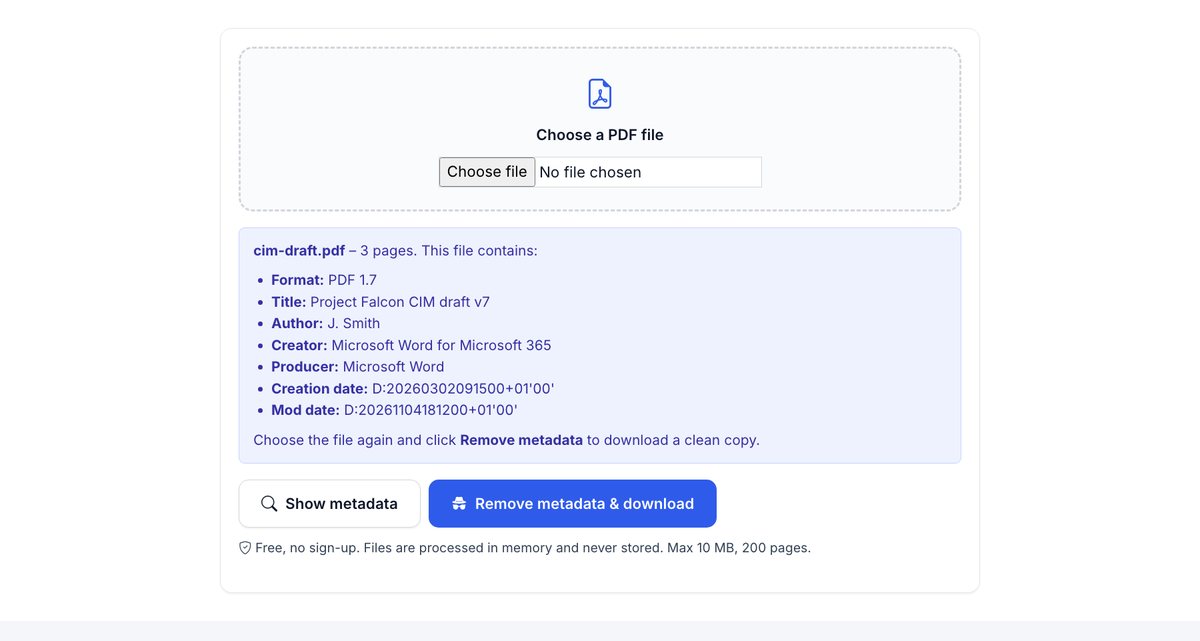
Die Metadaten anzeigen
Den Autor, das Unternehmen, die Software, Daten und verborgenes XML sehen, die die Datei enthält.
Entfernen & herunterladen
Eine bereinigte Kopie ohne Metadaten, XMP, Skripte, Miniaturen, Anhänge und frühere gespeicherte Versionen.
Bereinigte Metadaten sind Schritt eins. Zu kontrollieren, wer die Datei liest, ist Schritt zwei.
HelpRange-Links verifizieren die E-Mail des Lesers, versehen jede Seite mit einem Wasserzeichen und lassen sich widerrufen – und zeigen Ihnen, wer das Dokument geöffnet und welche Seiten gelesen hat.
Metadaten haben schon Autoren anonymer Berichte und die wahre Herkunft „finaler“ Dokumente enthüllt. Prüfen Sie, bevor Sie ein PDF an eine Gegenpartei, einen Investor oder ein Gericht senden, was es über Sie verrät – und entfernen Sie es.
Was PDF-Metadaten verraten
Jedes PDF zeichnet auf, wer und was es erstellt hat: den Autorennamen aus dem Office-Konto, das Unternehmen, die Software samt Version, Erstellungs- und Änderungsdatum, manchmal den ursprünglichen Dateipfad wie C:\Users\jsmith\Deals\Project Falcon\. XMP-Metadaten können einen Bearbeitungsverlauf ergänzen. In einem Deal oder Rechtsstreit verrät das dem Leser mehr, als Sie wollten: welcher Berater das Dokument verfasst hat, aus welcher Vorlage es stammt, wann es zuletzt geändert wurde.
Das Entfernen dauert Sekunden und sollte Routine sein, bevor ein Dokument das Unternehmen verlässt.
Was die bereinigte Kopie entfernt
- Dokumenteigenschaften (Autor, Titel, Betreff, Schlüsselwörter, Ersteller, Producer, Daten) und XMP-Metadaten.
- JavaScript, Seitenminiaturen und angehängte Dateien.
- Frühere Versionen durch inkrementelles Speichern – die Datei wird von Grund auf neu geschrieben.
Der sichtbare Inhalt ändert sich nicht. Namen im Text selbst erfordern Schwärzung; Kommentare und Formularfelder erfordern das Reduzieren der Ebenen. Die Sicherheitsprüfung zeigt alles in einem Bericht.
Beispiel: was ein Vertrags-PDF verraten kann
Ein aus Word exportierter Vertrag kann als Autor „J. Smith (Law Firm LLP)“ ausweisen, dazu den Titel der Vorlage, aus der er kopiert wurde, ein Erstellungsdatum Monate vor Verhandlungsbeginn und die verwendete Software. Klicken Sie zuerst auf „Metadaten anzeigen“, um zu sehen, was Ihre Datei enthält, laden Sie dann die bereinigte Kopie herunter und versenden Sie diese.
Versteckte PDF-Metadaten anzeigen und entfernen – Fragen
Was sind PDF-Metadaten?
In der Datei gespeicherte Informationen: Autor, Titel, das erstellende Programm, Erstellungs- und Änderungsdatum sowie XMP-Daten, die Namen, Dateipfade und Bearbeitungshistorie enthalten können.
Was entfernt die Bereinigung?
Die Dokumentinformationsfelder, XMP-Metadaten, Miniaturansichten und JavaScript. Der sichtbare Inhalt bleibt unverändert.
Speichern Sie meine Datei?
Nur kurz: Uploads werden direkt nach der Verarbeitung gelöscht, das Ergebnis nach 30 Minuten – oder sofort mit „Jetzt löschen“.
Entfernt es auch angehängte Dateien und Skripte?
Ja – die bereinigte Kopie enthält kein JavaScript, keine Seitenminiaturen und keine angehängten Dateien, und frühere gespeicherte Versionen entfallen, weil die Datei neu geschrieben wird.