PDF-in-Text-Konverter
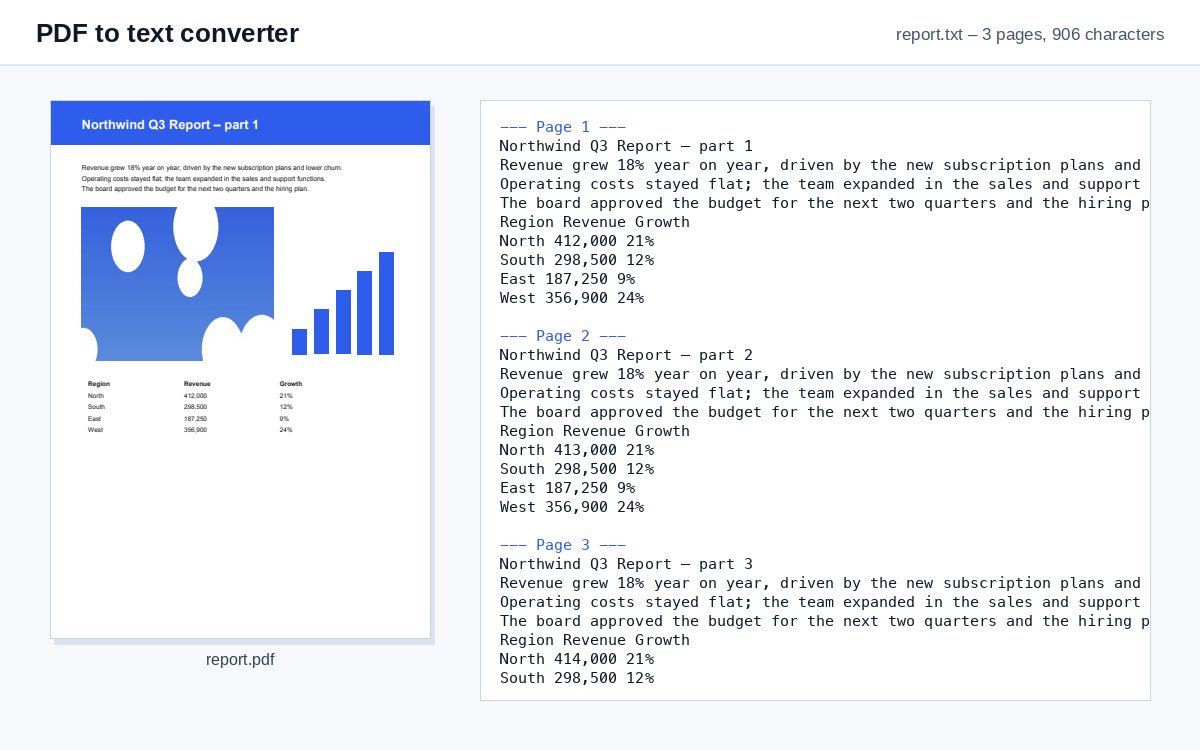
PDF ablegen und den Text als .txt-Datei herunterladen – Seite für Seite, bereit zum Bearbeiten, Durchsuchen, Übersetzen oder Einfügen.
So funktioniert es
PDF ablegen
Der Text wird extrahiert, sobald die Datei da ist.
Prüfen Sie bei Bedarf die Optionen
Seitenmarkierungen sind standardmäßig aktiv; behalten Sie das Layout für Tabellen und Spalten bei.
.txt herunterladen
UTF-8-Text, der sich in jedem Editor öffnet – Notepad, TextEdit, VS Code, Word.
Text erkannt. Bestimmen Sie jetzt, wer ihn liest.
Teilen Sie das durchsuchbare PDF als HelpRange-Link: Sehen Sie, wer es geöffnet und welche Seiten gelesen hat, stempeln Sie die E-Mail des Lesers auf jede Seite, sperren Sie Downloads und widerrufen Sie den Zugriff jederzeit.
Reiner Text ist das portabelste Format überhaupt: Er öffnet sich in jedem Editor, lässt sich durchsuchen und vergleichen, in einen KI-Assistenten, ein Übersetzungstool oder eine Datenbank einfügen – ohne dass die Formatierung des PDFs stört.
Seitenumbrüche und Layout
- Seitenumbrüche markieren (Standard) – eine Zeile „--- Seite 2 ---“ vor jeder Seite, damit Sie finden, woher ein Zitat stammt.
- Seitenvorschub – das klassische unsichtbare Seitenumbruchzeichen, das pdftotext und Drucker verwenden.
- Keine Seitenumbrüche – ein durchgehender Text, ideal zum Einfügen in einen KI-Assistenten oder ein Übersetzungstool.
- Layout beibehalten – Wörter bleiben an ihrer horizontalen Position, sodass Spalten und Tabellen in einer Festbreitenschrift bündig stehen.
Gescannte PDFs
Ist das PDF ein Scan, gibt es keinen Text zum Extrahieren – nur Bilder von Seiten. Das Tool weist darauf hin und bietet Weiter mit OCR an: Dieselbe Datei geht an das OCR-Tool, das den Text erkennt. Führen Sie danach PDF in Text erneut aus. Für Tabellen behält PDF in CSV Zeilen und Spalten bei.
Beispiel: aus einem Bericht zitieren
Sie brauchen ein paar Absätze eines 60-seitigen Berichts in einer E-Mail. Beim Kopieren aus dem PDF-Viewer bricht jede Zeile mitten im Satz um. Extrahieren Sie den Text hier, öffnen Sie die .txt-Datei und suchen Sie die Passage – die Seitenmarkierung darüber verrät, welche Seite Sie zitieren.
PDF-in-Text-Konverter – Fragen
Was, wenn mein PDF ein Scan ist?
Ein gescanntes PDF enthält keinen Text, nur Bilder von Seiten. Das Tool weist darauf hin und bietet an, mit OCR fortzufahren, das zuerst den Text erkennt.
Kann ich das Layout von Spalten und Tabellen beibehalten?
Ja – kreuzen Sie unter „Weitere Optionen“ „Layout beibehalten“ an: Wörter bleiben an ihrer Position in der Zeile, sodass Spalten in einer Festbreitenschrift bündig stehen.
Speichern Sie meine Datei?
Nur kurz: Uploads werden direkt nach der Verarbeitung gelöscht, das Ergebnis nach 30 Minuten – oder sofort mit „Jetzt löschen“.
Welche Kodierung hat die Textdatei?
UTF-8, die Kodierung, die jedes moderne Programm liest – Umlaute, Kyrillisch, Griechisch und asiatische Schriften inklusive.