Ist dieses PDF sicher zum Versenden?
Finden Sie, was Ihr PDF preisgibt, bevor es jemand anderes tut: Schein-Schwärzungen, versteckter Text, frühere Versionen, Metadaten, Kommentare, Anhänge und Skripte.
So funktioniert es
PDF auswählen
Bis zu 10 MB; die Datei wird innerhalb von 30 Minuten gelöscht.
Die Prüfung ausführen
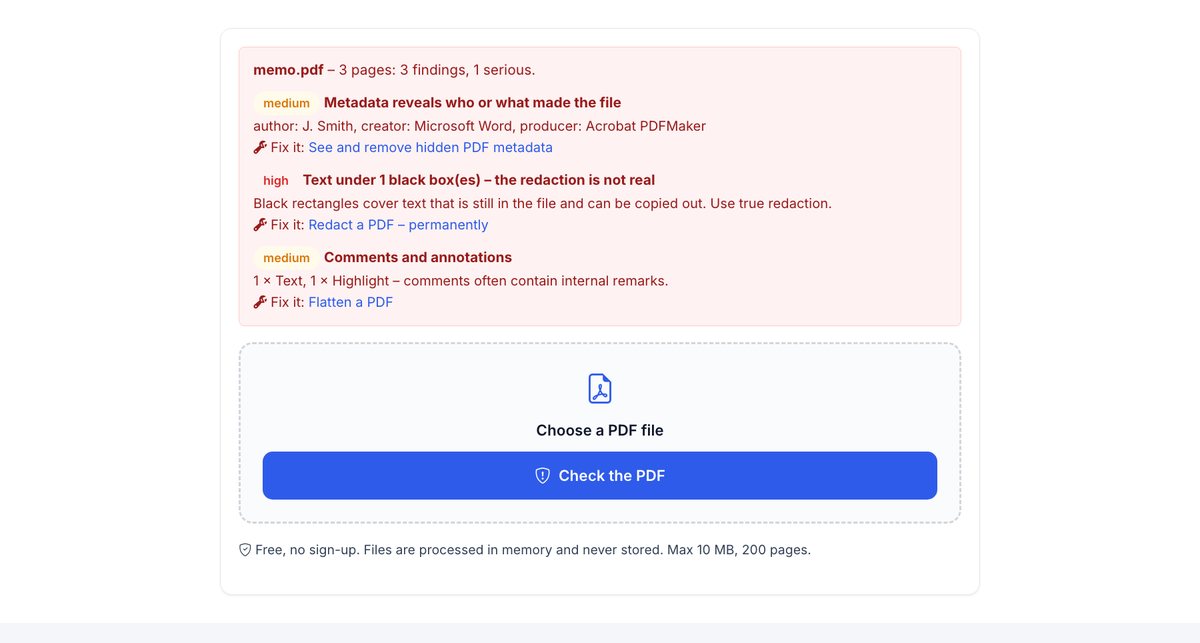
Wir suchen nach falschen Schwärzungen, verborgenem Text, früheren Versionen, Metadaten, Kommentaren, Formularfeldern, Anhängen, Skripten und Links.
Beheben, was gefunden wird
Jeder Befund verlinkt auf das kostenlose Tool, das ihn behebt.
Dokumente ohne verstecktes Gepäck senden
HelpRange zeigt Lesern Ihr Dokument in einem sicheren Viewer – mit ihrer E-Mail als Wasserzeichen, gesperrten Downloads und protokolliertem Öffnen – statt einer Datei, die ihre Metadaten und Historie mit sich trägt.
Bekannte Leaks stammten aus PDFs, die sauber aussahen: Gerichtsakten mit kopierbaren „geschwärzten“ Namen, Berichte, deren Metadaten den Autor nannten, Verträge mit stehengebliebenen Kommentaren. Führen Sie diese Prüfung durch, bevor ein Dokument Ihr Unternehmen verlässt.
Was aus PDFs durchsickert
Die üblichen Lecks sind banal: ein schwarzes Feld über Text, der noch in der Datei steht, eine frühere Version, die durch inkrementelles Speichern im PDF erhalten blieb, der Name des Autors und das Unternehmen in den Eigenschaften, der Kommentar eines Prüfers („beim Preis können wir tiefer gehen“) oder eine weiße Schrift, die einen Absatz verbirgt. Nichts davon ist am Bildschirm sichtbar, und alles lässt sich mit kostenloser Software lesen.
Führen Sie die Prüfung durch, bevor Sie etwas an die andere Seite einer Verhandlung, ein Gericht, eine Behörde oder die Presse senden.
So beheben Sie jeden Befund
- Text unter schwarzen Feldern, verborgener Text – schwärzen Sie ihn korrekt.
- Metadaten, XMP, frühere Versionen, Anhänge, JavaScript – Metadaten entfernen (die Datei wird ohne ihren Verlauf neu geschrieben).
- Kommentare, Formularfelder, Start- oder Sendeaktionen – reduzieren Sie die Ebenen des PDFs oder löschen Sie die Kommentare.
- Ein HelpRange-Fingerabdruck – der Leak-Tracer sagt Ihnen, wessen Kopie es ist.
Prüfen Sie danach erneut: Eine saubere Datei zeigt keine Befunde mit mittlerem oder hohem Risiko.
Beispiel: ein „geschwärzter“ Gerichtsschriftsatz
In einem Schriftsatz sind Namen mit schwarzen Rechtecken überdeckt, die in einem PDF-Editor gezeichnet wurden. Die Prüfung meldet „Text unter 2 schwarzen Feldern – die Schwärzung ist nicht echt“: Die Namen lassen sich weiterhin herauskopieren. Schwärzen Sie sie mit dem kostenlosen Tool korrekt, führen Sie die Prüfung erneut aus und versenden Sie nur die Version, die ohne diesen Befund zurückkommt.
Ist dieses PDF sicher zum Versenden? – Fragen
Was ist eine Schein-Schwärzung?
Ein schwarzes Rechteck über Text. Der Text bleibt in der Datei – jeder kann ihn herauskopieren. Diese Prüfung findet Text unter schwarzen Balken.
Was sind frühere Versionen?
Viele Editoren speichern Änderungen, indem sie sie an die Datei anhängen. Der frühere Inhalt bleibt darin und lässt sich manchmal wiederherstellen.
Speichern Sie meine Datei?
Nur kurz: Uploads werden direkt nach der Verarbeitung gelöscht, das Ergebnis nach 30 Minuten – oder sofort mit „Jetzt löschen“.
Was soll ich mit den Befunden tun?
Jeder Befund hat einen Link „Beheben“ zum kostenlosen Tool, das ihn entfernt: Schwärzung für verborgenen Text, Entfernen von Metadaten für Eigenschaften, Verlauf und Anhänge, Ebenen reduzieren für Kommentare und Formularfelder.