Office-Datei vor dem Versand prüfen
Legen Sie eine Word-, Excel- oder PowerPoint-Datei ab und sehen Sie, was der Empfänger darin finden könnte – nachverfolgte Änderungen, Kommentare, ausgeblendete Blätter, Sprechernotizen, Namen – und bereinigen Sie sie dann mit einem Klick.
So funktioniert es
Word-, Excel- oder PowerPoint-Datei hier ablegen
Die Prüfung startet automatisch und dauert eine Sekunde.
Ergebnisse lesen
Jeder Fund zeigt, was gefunden wurde, wo und warum es wichtig ist – das Schwerwiegendste zuerst.
Mit einem Klick bereinigen
Kommentare, Namen und benutzerdefinierte Daten werden entfernt; kreuzen Sie nachverfolgte Änderungen, ausgeblendete Folien oder Notizen an, um auch diese zu entfernen.
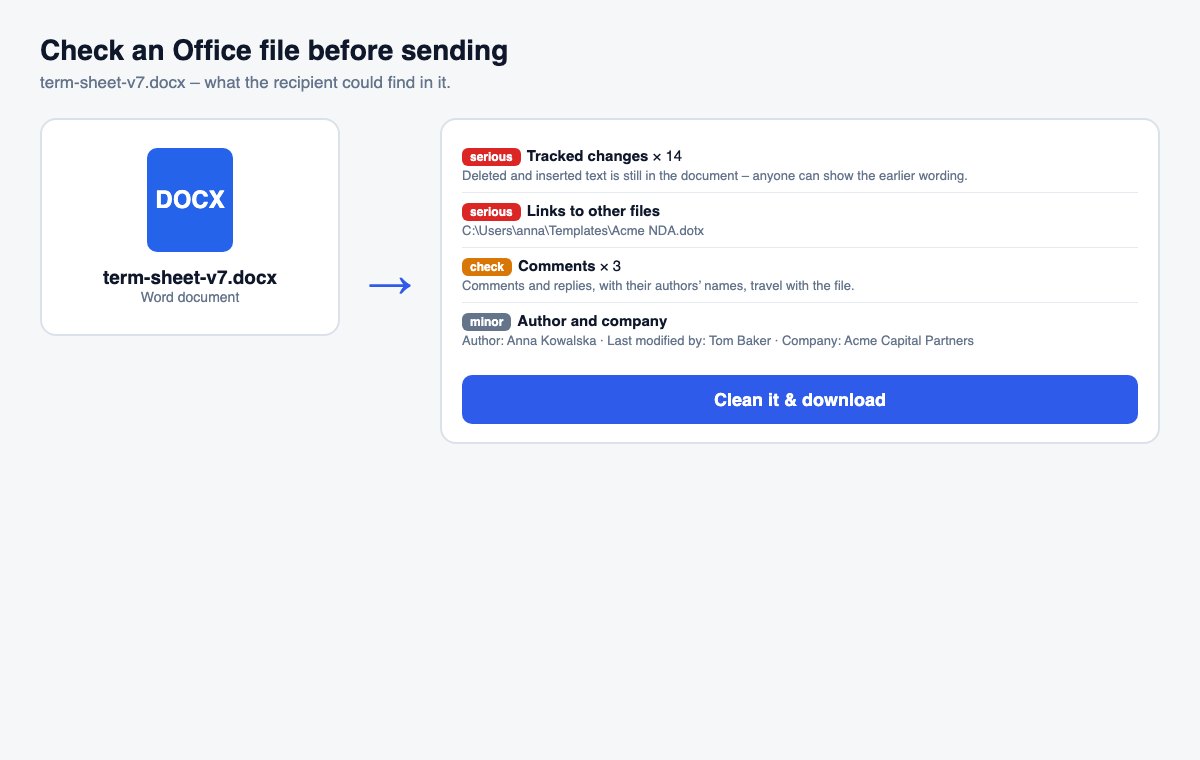
Bereinigte Metadaten sind Schritt eins. Zu kontrollieren, wer die Datei liest, ist Schritt zwei.
HelpRange-Links verifizieren die E-Mail des Lesers, versehen jede Seite mit einem Wasserzeichen und lassen sich widerrufen – und zeigen Ihnen, wer das Dokument geöffnet und welche Seiten gelesen hat.
Die peinlichsten Datenlecks sind keine Hacks, sondern Anhänge: ein Term Sheet mit dem früheren Preis noch in den nachverfolgten Änderungen, ein Modell mit den „echten“ Zahlen auf einem ausgeblendeten Blatt, ein Pitch Deck mit Notizen für den Vortragenden. Eine kurze Prüfung vor dem Versand findet sie, solange man sie noch entfernen kann.
Was die Ergebnisse bedeuten
- Nachverfolgte Änderungen behalten jedes gelöschte Wort in der Datei – den früheren Preis, eine gestrichene Klausel, die Formulierung eines Kollegen. Nehmen Sie sie an, bevor Sie eine finale Version verschicken.
- Ausgeblendete und sehr ausgeblendete Blätter sind ein Klassiker: die Berechnungen hinter einem Modell, eine Preisuntergrenze, eine Liste anderer Bieter. Sehr ausgeblendete Blätter zeigt Excel nicht einmal unter Einblenden an.
- Sprechernotizen reisen mit, wenn Sie die .pptx verschicken – senden Sie ein PDF oder entfernen Sie sie.
- Verknüpfungen zu anderen Dateien verraten Namen und Ordner von Dateien auf Ihrem Computer oder im Netzwerk.
Eine Routine für jedes ausgehende Dokument
Prüfen Sie genau die Datei, die Sie gleich anhängen – nicht eine frühere Kopie –, besonders bei Term Sheets, Angeboten, Finanzmodellen, Vorstandspräsentationen und allem, was durch mehrere Hände gegangen ist. Beheben Sie, was die Bereinigung nicht für Sie erledigen kann: Blätter, Zeilen und Spalten einblenden und löschen, die das Unternehmen nicht verlassen sollen, Verknüpfungen zu anderen Dateien lösen (Daten › Verknüpfungen bearbeiten in Excel) und ohne Makros speichern. Dann prüfen Sie noch einmal. Muss der Empfänger das Dokument nur lesen, beseitigt ein PDF oder ein Link nur zum Ansehen, der keinen Download erlaubt, die meisten dieser Risiken auf einmal.
Office-Datei vor dem Versand prüfen – Fragen
Wonach sucht die Prüfung?
Nachverfolgte Änderungen und Kommentare, ausgeblendete und „sehr ausgeblendete“ Blätter, ausgeblendete Zeilen und Spalten, ausgeblendete Folien und Sprechernotizen, Autor, letzter Bearbeiter und Firma in den Dateieigenschaften, Verknüpfungen zu Dateien auf Ihrem Computer oder im Netzwerk, eingebettete Dateien, Makros und benutzerdefinierte Daten anderer Programme.
Was entfernt „Bereinigen“?
Kommentare, Angaben zu Autor und Firma sowie benutzerdefinierte Daten – immer. Nachverfolgte Änderungen werden nur angenommen und ausgeblendete Folien oder Sprechernotizen nur entfernt, wenn Sie das ankreuzen. Ausgeblendete Blätter, Zeilen und Verknüpfungen werden gemeldet, aber Sie bereinigen sie selbst in Office, denn das Löschen könnte Formeln beschädigen.
Speichern Sie meine Datei?
Die Datei wird geprüft und sofort gelöscht – außer Sie klicken auf „Bereinigen“: Dann wird sie bis zu 30 Minuten aufbewahrt, damit Sie sie nicht erneut hochladen müssen, und auch die bereinigte Kopie wird nach 30 Minuten gelöscht.