Een Office-bestand controleren voor verzending
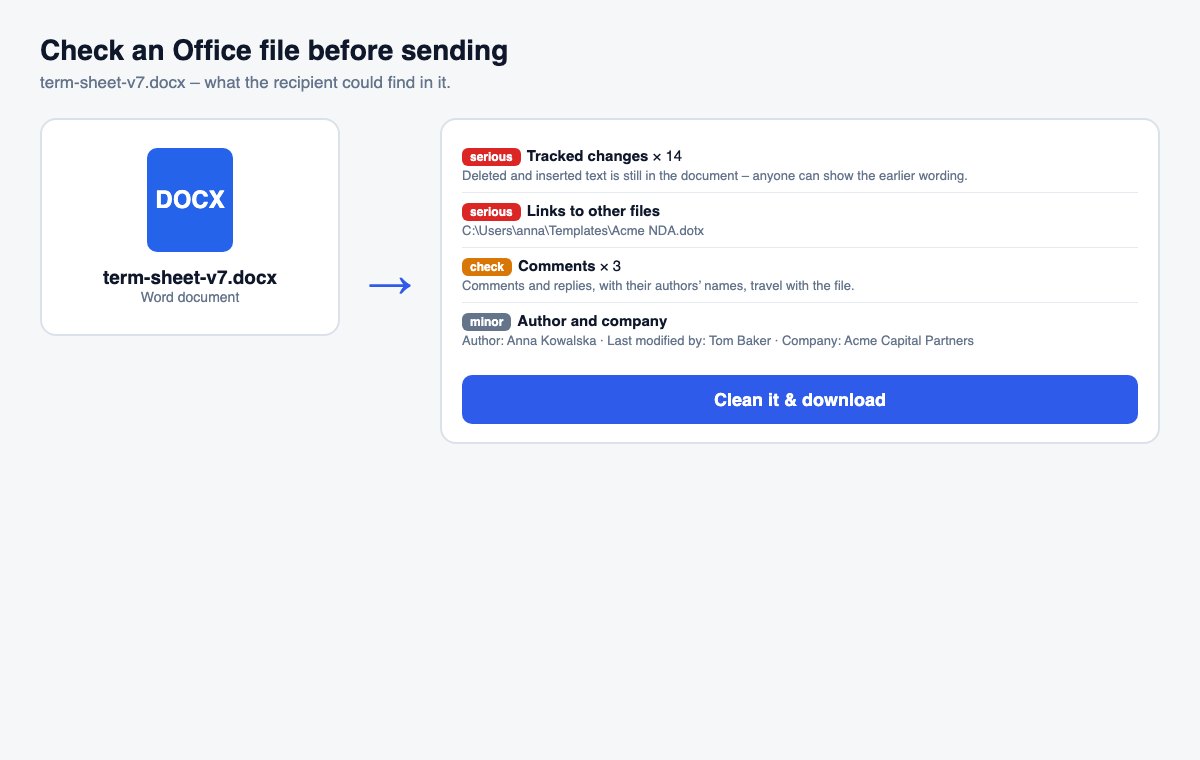
Zet een Word-, Excel- of PowerPoint-bestand neer en zie wat de ontvanger erin zou kunnen vinden – bijgehouden wijzigingen, opmerkingen, verborgen werkbladen, notities van de spreker, namen – en schoon het daarna met één klik op.
Zo werkt het
Zet het Word-, Excel- of PowerPoint-bestand neer
De controle start vanzelf en duurt een seconde.
Lees de bevindingen
Elke bevinding vertelt wat er is gevonden, waar, en waarom het ertoe doet – de ernstigste eerst.
Schoon het op met één klik
Opmerkingen, namen en aangepaste gegevens worden verwijderd; vink bijgehouden wijzigingen, verborgen dia’s of notities aan om die ook te verwijderen.
Schone metadata is stap één. Bepalen wie het bestand leest is stap twee.
HelpRange-links verifiëren het e-mailadres van de lezer, zetten een watermerk op elke pagina en kunnen worden ingetrokken – en laten zien wie het document opende en welke pagina's werden gelezen.
De pijnlijkste lekken zijn geen hacks maar bijlagen: een term sheet met de eerdere prijs nog in de bijgehouden wijzigingen, een model met de “echte” cijfers op een verborgen werkblad, een pitch deck met notities voor de presentator. Een snelle controle voor verzending vindt ze terwijl ze nog verwijderd kunnen worden.
Wat de bevindingen betekenen
- Bijgehouden wijzigingen bewaren elk verwijderd woord in het bestand – de eerdere prijs, een geschrapte clausule, de formulering van een collega. Accepteer ze voordat je een definitieve versie verstuurt.
- Verborgen en zeer verborgen werkbladen zijn een klassieker: de berekeningen achter een model, een bodemprijs, een lijst met andere bieders. Excel toont zeer verborgen werkbladen niet eens onder Zichtbaar maken.
- Notities van de spreker gaan mee met de presentatie als je de .pptx verstuurt – stuur een PDF of verwijder ze.
- Koppelingen naar andere bestanden tonen de namen en mappen van bestanden op je computer of netwerk.
Een vaste routine voor elk uitgaand document
Voer de controle uit op precies het bestand dat je gaat bijvoegen – niet op een eerdere kopie –, vooral bij term sheets, offertes, financiële modellen, presentaties voor de raad van bestuur en alles wat langs meerdere reviewers is gegaan. Los zelf op wat het opschonen niet voor je kan doen: maak werkbladen, rijen en kolommen die het bedrijf niet mogen verlaten zichtbaar en verwijder ze, verbreek koppelingen naar andere bestanden (Gegevens › Koppelingen bewerken in Excel) en sla op zonder macro’s. Voer de controle daarna nog een keer uit. Hoeft de ontvanger het document alleen te lezen, dan neem je de meeste van deze risico’s in één keer weg door een PDF te sturen of een link die alleen bekeken en niet gedownload kan worden.
Een Office-bestand controleren voor verzending – vragen
Waar zoekt de controle naar?
Bijgehouden wijzigingen en opmerkingen, verborgen en “zeer verborgen” werkbladen, verborgen rijen en kolommen, verborgen dia’s en notities van de spreker, de auteur, laatste bewerker en het bedrijf in de bestandseigenschappen, koppelingen naar bestanden op je computer of netwerk, ingesloten bestanden, macro’s en aangepaste gegevens van andere programma’s.
Wat verwijdert “Opschonen”?
Opmerkingen, auteurs- en bedrijfsgegevens en aangepaste gegevens – altijd. Bijgehouden wijzigingen worden alleen geaccepteerd, en verborgen dia’s of notities van de spreker alleen verwijderd, als je dat aanvinkt. Verborgen werkbladen, rijen en koppelingen worden gemeld, maar die pas je zelf aan in Office, omdat verwijderen formules kan breken.
Bewaren jullie mijn bestand?
Het bestand wordt gecontroleerd en meteen verwijderd – tenzij je op “Opschonen” klikt: dan wordt het maximaal 30 minuten bewaard zodat je het niet opnieuw hoeft te uploaden, en ook de schone kopie wordt na 30 minuten verwijderd.