Tjek en Office-fil, før du sender den
Slip en Word-, Excel- eller PowerPoint-fil, og se, hvad modtageren kan finde i den – registrerede ændringer, kommentarer, skjulte ark, talernoter, navne – og rens den derefter med ét klik.
Sådan virker det
Slip Word-, Excel- eller PowerPoint-filen
Tjekket starter af sig selv og tager et sekund.
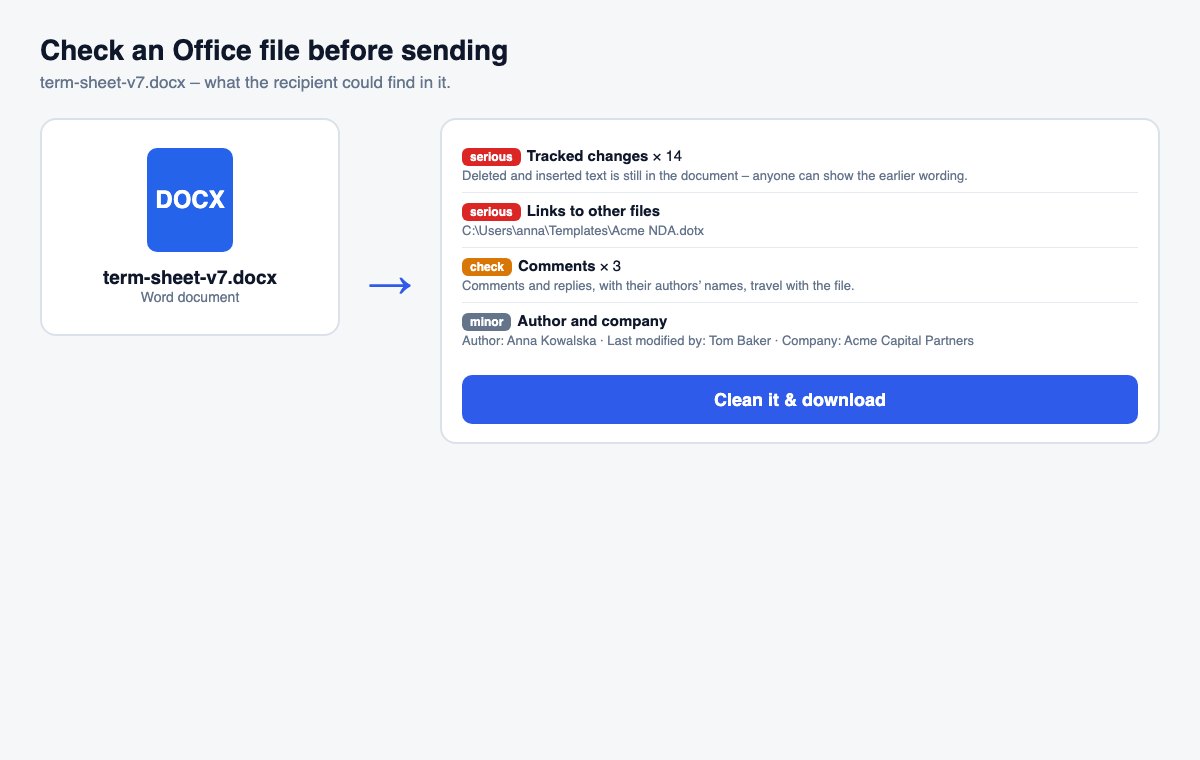
Læs fundene
Hvert fund fortæller, hvad der blev fundet, hvor, og hvorfor det betyder noget – det mest alvorlige først.
Rens den med ét klik
Kommentarer, navne og brugerdefinerede data fjernes; sæt flueben ved registrerede ændringer, skjulte dias eller noter for også at fjerne dem.
Rensede metadata er trin ét. At styre, hvem der læser filen, er trin to.
HelpRange-links bekræfter læserens e-mail, sætter vandmærke på hver side og kan tilbagekaldes – og viser dig, hvem der åbnede dokumentet, og hvilke sider de læste.
De fleste pinlige læk er ikke hackerangreb, men vedhæftede filer: et term sheet med den tidligere pris stadig i de registrerede ændringer, en model med de »rigtige« tal på et skjult ark, en pitch deck med noter til oplægsholderen. Et hurtigt tjek før afsendelse finder dem, mens de stadig kan fjernes.
Hvad fundene betyder
- Registrerede ændringer bevarer hvert slettet ord i filen – den tidligere pris, en fjernet klausul, en kollegas formulering. Accepter dem, før du sender en endelig version.
- Skjulte og meget skjulte ark er en klassiker: beregningerne bag en model, en mindstepris, en liste over andre bydende. Excel viser ikke engang meget skjulte ark under Vis.
- Talernoter følger med præsentationen, når du sender .pptx-filen – send en PDF, eller fjern dem.
- Links til andre filer viser navne og mapper på filer på din computer eller dit netværk.
En fast rutine for hvert dokument, der sendes ud
Kør tjekket på præcis den fil, du skal vedhæfte – ikke på en tidligere kopi – især ved term sheets, tilbud, finansielle modeller, bestyrelsespræsentationer og alt, der har været igennem flere korrekturlæsere. Ret det, som rensningen ikke kan gøre for dig: vis og slet ark, rækker og kolonner, der ikke må forlade virksomheden, bryd links til andre filer (Data › Rediger links i Excel), og gem uden makroer. Kør så tjekket én gang til. Hvis modtageren kun skal læse dokumentet, fjerner du de fleste af disse risici på én gang ved at sende en PDF eller et link, der kun kan ses og ikke downloades.
Tjek en Office-fil, før du sender den – spørgsmål
Hvad leder tjekket efter?
Registrerede ændringer og kommentarer, skjulte og »meget skjulte« ark, skjulte rækker og kolonner, skjulte dias og talernoter, forfatter, sidste redaktør og firma i filens egenskaber, links til filer på din computer eller dit netværk, indlejrede filer, makroer og brugerdefinerede data fra andre programmer.
Hvad fjerner »Rens«?
Kommentarer, forfatter- og firmaoplysninger og brugerdefinerede data – altid. Registrerede ændringer accepteres, og skjulte dias eller talernoter fjernes, kun hvis du sætter flueben ved dem. Skjulte ark, rækker og links rapporteres, men overlades til dig at rette i Office, fordi det kan ødelægge formler at slette dem.
Gemmer I min fil?
Filen tjekkes og slettes med det samme – medmindre du klikker på »Rens«: så gemmes den i op til 30 minutter, så den ikke skal uploades igen, og den rensede kopi slettes også efter 30 minutter.