Kontrollera en Office-fil innan du skickar den
Släpp en Word-, Excel- eller PowerPoint-fil och se vad mottagaren skulle kunna hitta i den – spårade ändringar, kommentarer, dolda blad, talaranteckningar, namn – och rensa den sedan med ett klick.
Så fungerar det
Släpp Word-, Excel- eller PowerPoint-filen
Kontrollen startar av sig själv och tar en sekund.
Läs resultaten
Varje fynd anger vad som hittades, var och varför det spelar roll – det allvarligaste först.
Rensa med ett klick
Kommentarer, namn och anpassad data tas bort; kryssa i spårade ändringar, dolda bilder eller anteckningar för att ta bort även dem.
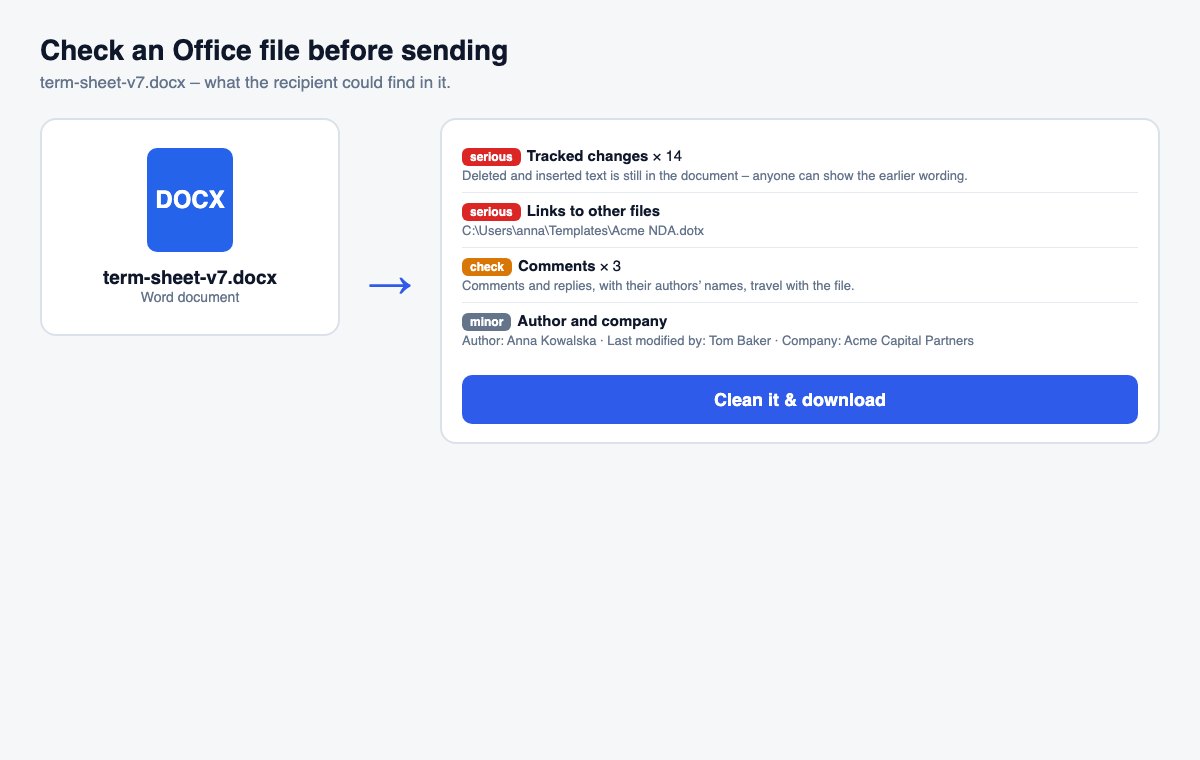
Ren metadata är steg ett. Att styra vem som läser filen är steg två.
HelpRange-länkar verifierar läsarens e-postadress, vattenstämplar varje sida och kan återkallas – och visar vem som öppnade dokumentet och vilka sidor de läste.
De flesta pinsamma läckor är inte intrång utan bilagor: ett term sheet med det tidigare priset kvar i spårade ändringar, en modell med de ”riktiga” siffrorna i ett dolt blad, en pitch deck med anteckningar till presentatören. En snabb kontroll före utskick hittar dem medan de fortfarande går att ta bort.
Vad resultaten betyder
- Spårade ändringar behåller varje borttaget ord i filen – det tidigare priset, en struken klausul, en kollegas formulering. Godkänn dem innan du skickar en slutversion.
- Dolda och mycket dolda blad är en klassiker: beräkningarna bakom en modell, ett lägsta pris, en lista över andra anbudsgivare. Excel visar inte ens mycket dolda blad under Ta fram.
- Talaranteckningar följer med presentationen när du skickar .pptx-filen – skicka en PDF eller ta bort dem.
- Länkar till andra filer visar namn och mappar för filer på din dator eller i ditt nätverk.
En rutin för varje dokument som skickas ut
Kör kontrollen på exakt den fil du ska bifoga – inte på en tidigare kopia – särskilt för term sheets, offerter, finansiella modeller, styrelsepresentationer och allt som har passerat flera granskare. Åtgärda det som rensningen inte kan göra åt dig: visa och radera blad, rader och kolumner som inte ska lämna företaget, bryt länkar till andra filer (Data › Redigera länkar i Excel) och spara utan makron. Kör sedan kontrollen en gång till. Om mottagaren bara behöver läsa dokumentet tar du bort de flesta av riskerna på en gång genom att skicka en PDF, eller en länk med enbart läsbehörighet som inte går att ladda ner.
Kontrollera en Office-fil innan du skickar den – frågor
Vad letar kontrollen efter?
Spårade ändringar och kommentarer, dolda och ”mycket dolda” blad, dolda rader och kolumner, dolda bilder och talaranteckningar, författare, senaste redigerare och företag i filegenskaperna, länkar till filer på din dator eller i ditt nätverk, inbäddade filer, makron och anpassad data från andra program.
Vad tar ”Rensa” bort?
Kommentarer, författar- och företagsuppgifter och anpassad data – alltid. Spårade ändringar godkänns, och dolda bilder eller talaranteckningar tas bort, bara om du kryssar i dem. Dolda blad, rader och länkar rapporteras men lämnas åt dig att åtgärda i Office, eftersom formler kan gå sönder om de raderas.
Sparar ni min fil?
Filen kontrolleras och raderas direkt – om du inte klickar på ”Rensa”: då sparas den i upp till 30 minuter så att den inte behöver laddas upp igen, och även den rensade kopian raderas efter 30 minuter.