Gör en PDF kopieringsskyddad (rastrera)
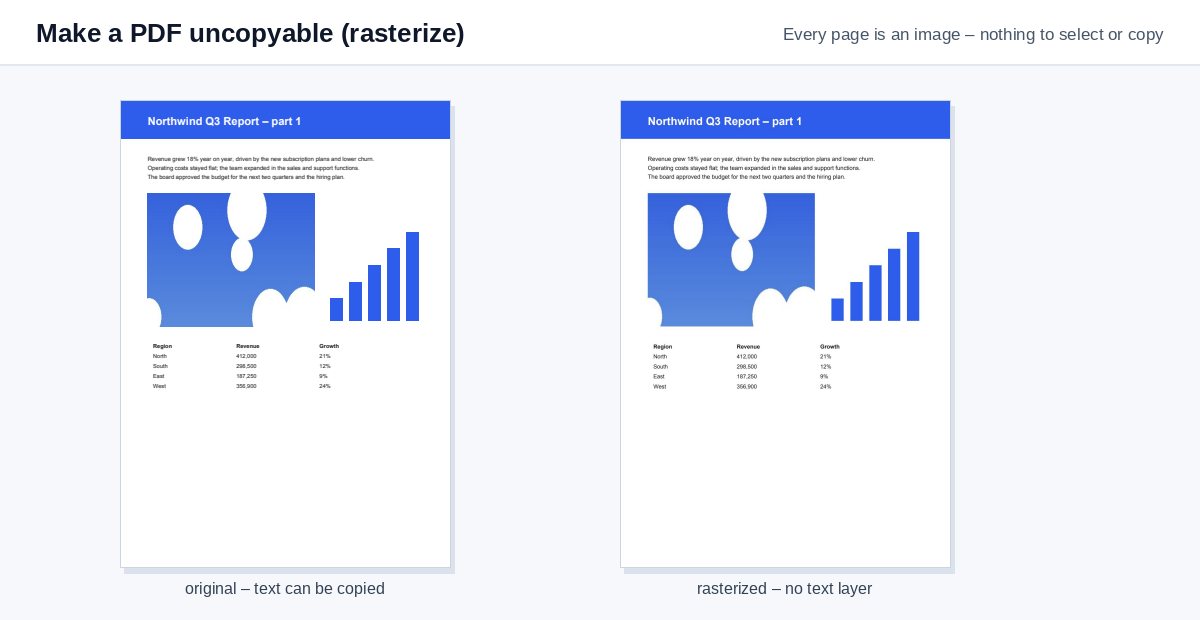
Gör om varje sida till en bild så att ingen kan markera, kopiera eller söka i texten – dokumentet ser likadant ut, men det finns ingen text kvar att ta.
Så fungerar det
Släpp PDF:en
Rastreringen startar av sig själv i 150 dpi.
Varje sida blir en bild
Text, vektorgrafik, kommentarer och formulärfält ritas in i en bild per sida.
Ladda ner
PDF:en ser likadan ut, men det finns ingen text kvar att markera eller kopiera.
Verkligt kopieringsskydd: en länk för endast visning
En PDF med enbart bilder kan fortfarande vidarebefordras och skrivas ut. HelpRange visar dokument i webbläsaren med kopiering, nedladdning och utskrift blockerade, läsarens e-postadress som vattenstämpel på varje sida och skydd mot skärmbilder – och du ser vem som har öppnat dem.
Lösenordsbehörigheter som "förbjuder kopiering" ignoreras av många PDF-program. En rastrerad PDF har inget textlager alls, så det finns inget att markera eller kopiera – praktiskt för smakprov, förhandsvisningar, prislistor och prov som du skickar ut.
Varför behörigheter som "förbjud kopiering" inte räcker
En lösenordsskyddad PDF kan förbjuda kopiering, men många läsprogram ignorerar den flaggan och gratisverktyg tar bort den på några sekunder. En rastrerad PDF har inget textlager alls: det du ser är bilder av sidorna. Använd det för smakprov, förhandsvisningar, prov, prislistor och dokument som du vill att folk ska läsa men inte återanvända.
Kvalitet och filstorlek
- 150 dpi (standard) är lättläst på skärmen och ger godtagbara utskrifter.
- 100 dpi ger de minsta filerna för förhandsvisningar; 300 dpi för utskrift.
- Filer med mest text kan bli större än originalet – komprimera dem vid behov.
Texten är inte helt skyddad: någon kan skriva av den eller köra OCR. För att stoppa nedladdning, vidarebefordran och skärmbilder delar du i stället en länk för endast visning.
Exempel: ett provkapitel
Du säljer en guide och vill skicka ett gratis smakprov. Rastrera provkapitlet i 150 dpi: läsarna kan scrolla och skriva ut det, men inte kopiera hela stycken till sitt eget material eller klistra in texten i en chattbot. Lägg först till ett sidhuvud som ”Smakprov – får inte säljas vidare”, så att det blir en del av bilden.
Gör en PDF kopieringsskyddad (rastrera) – frågor
Kan texten fortfarande kopieras?
Inte som text – varje sida är en bild. Någon kan fortfarande skriva av den eller köra OCR på den; för att även stoppa vidarebefordran och skärmbilder delar du PDF:en som en skyddad länk för endast visning.
Vad förlorar jag?
Sökbarhet, markerbar text, länkar, bokmärken, formulärfält och tillgänglighet för skärmläsare. Behåll originalet för egen del.
Sparar ni min fil?
Endast en kort tid: uppladdningar raderas direkt efter bearbetningen, resultatet efter 30 minuter – eller genast med ”Radera nu”.
Kan jag göra den sökbar igen senare?
Bara med OCR, som känner igen texten i bilderna – behåll hellre din ursprungliga PDF.