Bates-numrering för PDF
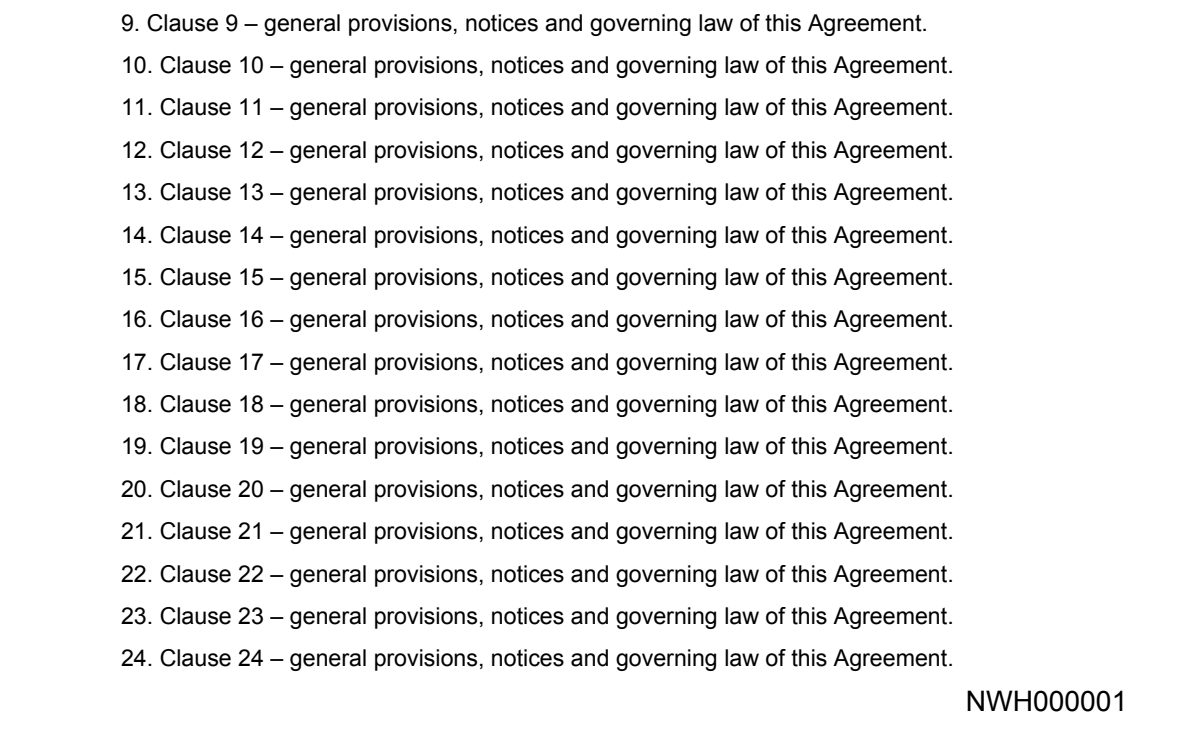
Stämpla ett unikt nummer som ABC000001 på varje sida i en eller flera PDF-filer – numreringen fortsätter från fil till fil och du får ett register över intervallen.
Så fungerar det
Välj dina PDF-filer
En fil eller upp till 20 – 10 MB styck, 30 MB totalt. Filerna raderas inom 30 minuter.
Ställ in Bates-formatet
Prefix (t.ex. ABC), första nummer, antal siffror (6 ger 000001) och ett valfritt suffix.
Välj placering och storlek
Nere till höger är den vanliga platsen; numret stämplas i svart på varje sida.
Ladda ner
En fil ger den stämplade PDF-filen; flera ger en ZIP med alla stämplade filer och ett CSV-register över intervallen.
Skickar du ett dokumentpaket? Använd ett datarum i stället
Lägg alla filer i ett HelpRange-datarum: gäster loggar in med en e-postkod, signerar ditt NDA och du ser vem som öppnat vilket dokument – med uppladdningar och AI-svar utifrån dokumenten.
Bates-nummer ger varje sida i en dokumentproduktion en egen permanent referens, så att båda parter, domstolen eller köparens rådgivare kan hänvisa till samma sida utan förväxling. Använd dem för produktioner i tvister och discovery, inlämningar till tillsynsmyndigheter, datarum för due diligence och stora avtalssamlingar.
Så lägger du till Bates-nummer i en PDF gratis
- Välj PDF-filerna ovan i den ordning de ska numreras (eller välj ”Efter filnamn” under Fler alternativ).
- Skriv prefixet – oftast parten eller ärendet, till exempel
ABCellerSMITH-– och det första numret. - Välj antal siffror: 6 siffror ger
ABC000001, vilket räcker till 999 999 sidor. - Välj placering (nere till höger är standard) och klicka på knappen. Flera filer kommer tillbaka som en ZIP med ett register.
I Adobe Acrobat finns samma funktion under Ordna sidor → Mer → Bates-numrering, och bara i Acrobat Pro.
Konventioner för Bates-numrering
- Använd ett prefix per producerande part eller ärende och återanvänd aldrig ett nummer – nästa produktion börjar där den förra slutade.
- Stämpla bara de slutliga versionerna: en sida som läggs till senare bryter serien.
- Använd registret (CSV) som produktionslogg: filnamn, första och sista Bates-nummer och sidantal för varje dokument.
- Placera numret där det inte täcker text – nere till höger innanför marginalen är det vanliga valet.
- Maskera först, numrera sedan: ta bort personuppgifter innan sidorna får sina slutliga nummer.
Bates-numrering för PDF – frågor
Vad är Bates-numrering?
En unik, löpande beteckning som stämplas på varje sida i en dokumentuppsättning – oftast ett prefix och ett nollutfyllt nummer, till exempel ABC000001. Jurister använder den för att hänvisa till sidor i discovery, inlagor till domstol och due diligence (”se ABC000214”).
Kan jag lägga till Bates-nummer utan Adobe Acrobat Pro?
Ja. Acrobat har Bates-numrering bara i den betalda Pro-versionen; det här verktyget gör det gratis i webbläsaren, med prefix, suffix, startnummer och inledande nollor.
Fortsätter numreringen över flera PDF-filer?
Ja. Välj upp till 20 PDF-filer: första sidan i varje fil fortsätter där föregående fil slutade. Du får en ZIP med de stämplade filerna och ett register (CSV) med första och sista Bates-nummer för varje fil.
I vilken ordning numreras filerna?
I den ordning du väljer dem, eller i bokstavsordning efter filnamn om du väljer det alternativet – döp filerna till 01-, 02-… för att styra ordningen.
Sparar ni mina filer?
Endast en kort tid: uppladdningar raderas direkt efter bearbetningen, resultatet efter 30 minuter – eller genast med ”Radera nu”.