Dela upp en PDF efter filstorlek
För stor att bifoga? Dela upp PDF:en i delar på högst 10 MB vardera (eller 5, 20, 25 MB) – sidorna i ordning, varje del en vanlig PDF.
Så fungerar det
Välj den största delstorleken
10 MB är förvalt – det går igenom nästan alla e-postservrar.
Släpp PDF:en
Uppdelningen startar av sig själv och behåller sidornas ordning.
Ladda ned ZIP-filen
Del 1 av 4, del 2 av 4… var och en en fullständig PDF med sitt sidintervall i namnet.
För stor för e-post? Skicka en länk i stället
Dela PDF-, video- eller Office-filer av valfri storlek som en HelpRange-länk: den öppnas direkt i webbläsaren, du får en avisering när den läses och kan återkalla åtkomsten senare.
De flesta e-postservrar avvisar bilagor över 10–25 MB. Om du delar upp ett skannat avtal, en presentation med foton eller en byggrapport i delar efter storlek kommer den fram utan kvalitetsförlust – varje del är en fullständig PDF med sidor i följd. Välj storlek innan du släpper filen.
Bilagegränser hos vanliga e-posttjänster
- Gmail: 25 MB per e-postmeddelande (bilagor kodas, så ~18 MB filer är det säkra maxvärdet per meddelande).
- Outlook.com: 20 MB; Microsoft 365-företagspost: ofta 10–25 MB, inställt av administratören.
- Många servrar hos företag och myndigheter: 10 MB eller mindre.
Skicka en del per e-postmeddelande. Varje del mäts efter att den har skrivits, så den ligger verkligen under gränsen.
Mindre i stället för fler delar
Skanningar och PDF-filer med många foton krymper ofta med 50–90 % med Komprimera PDF – prova det först. Eller hoppa över bilagor helt: skicka PDF:en som en länk och se när den öppnas.
Exempel: ett skannat anbudsdokument
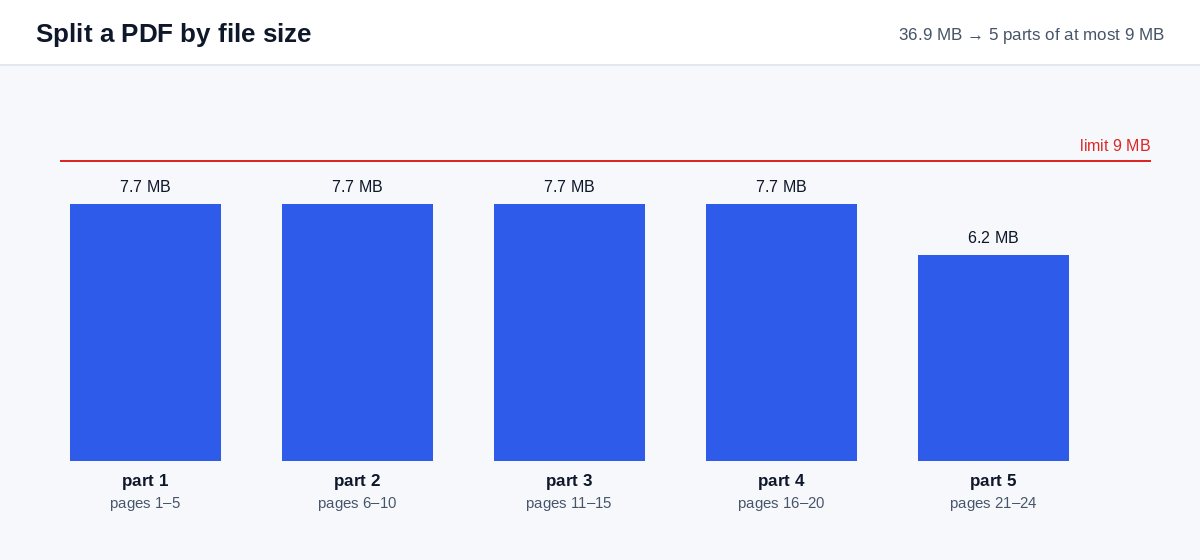
Ett skannat anbud på 46 MB ska skickas till en myndighet vars e-postserver tar emot 10 MB. Behåll 10 MB, släpp PDF:en så får du fem delar med namn som tender-part-1-of-5-pages-1-24.pdf. Skicka dem i fem e-postmeddelanden, numrerade i ämnesraden, så att myndigheten kan sätta ihop dem i rätt ordning.
Dela upp en PDF efter filstorlek – frågor
Vilken storlek ska jag välja?
10 MB går säkert igenom de flesta e-postsystem; 20–25 MB passar Gmail och Outlook.com (25 respektive 20 MB); 5 MB för strikta e-postservrar på företag.
Vad händer om en sida är större än gränsen?
Den sidan blir en egen del, och resultatet visar vilken sida det var – komprimera PDF:en först för att göra den mindre.
Sparar ni min fil?
Endast en kort tid: uppladdningar raderas direkt efter bearbetningen, resultatet efter 30 minuter – eller genast med ”Radera nu”.
Behålls sidornas ordning?
Ja – del 1 innehåller de första sidorna, del 2 fortsätter där del 1 slutade och varje filnamn visar sitt sidintervall.