PDF를 파일 크기별로 분할
첨부하기에 너무 큰가요? PDF를 최대 10 MB(또는 5, 20, 25 MB)씩 파트로 분할하세요. 페이지는 순서대로, 각 파트는 일반 PDF입니다.
작동 방식
최대 파트 크기 선택
10 MB가 미리 선택되어 있습니다. 거의 모든 메일 서버에서 받을 수 있는 크기입니다.
PDF 끌어다 놓기
분할이 자동으로 시작되며 페이지 순서는 유지됩니다.
ZIP 다운로드
파트 1/4, 파트 2/4… 각각 이름에 페이지 범위가 포함된 완전한 PDF입니다.
이메일로 보내기엔 너무 큰가요? 링크를 보내세요
어떤 크기의 PDF, 동영상, Office 파일이든 HelpRange 링크로 공유하세요: 브라우저에서 바로 열리고, 읽히면 알림을 받고, 나중에 접근을 회수할 수 있습니다.
대부분의 메일 서버는 10–25 MB가 넘는 첨부 파일을 거부합니다. 스캔한 계약서, 사진이 들어간 발표 자료, 공사 보고서를 크기별로 분할하면 품질 손실 없이 보낼 수 있습니다. 각 파트는 페이지가 연속된 완전한 PDF입니다. 파일을 놓기 전에 크기를 선택하세요.
주요 이메일 서비스의 첨부 파일 제한
- Gmail: 이메일 1통당 25 MB(첨부 파일은 인코딩되므로 메시지당 약 18 MB가 안전한 최대치입니다).
- Outlook.com: 20 MB. Microsoft 365 회사 메일: 보통 10–25 MB로, 관리자가 설정합니다.
- 많은 기업 및 공공기관 서버: 10 MB 이하.
이메일 1통에 파트 하나씩 보내세요. 각 파트는 저장된 후에 크기를 측정하므로 확실히 제한보다 작습니다.
파트를 늘리는 대신 더 작게
스캔본이나 사진이 많은 PDF는 PDF 압축으로 50–90% 줄어드는 경우가 많으니 먼저 시도해 보세요. 아니면 첨부 파일을 아예 생략하고 PDF를 링크로 보내 언제 열렸는지 확인할 수도 있습니다.
예: 스캔한 입찰 서류
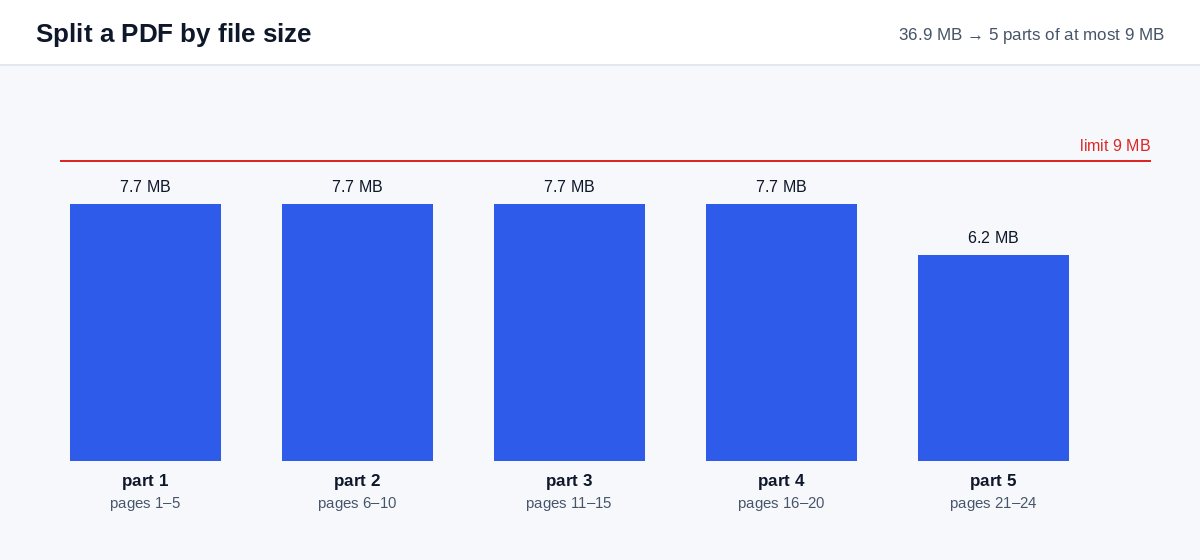
46 MB짜리 스캔한 입찰 서류를 10 MB까지만 받는 메일 서버를 쓰는 공공기관에 보내야 합니다. 10 MB를 그대로 두고 PDF를 놓으면 tender-part-1-of-5-pages-1-24.pdf 같은 이름의 파트 5개가 만들어집니다. 제목에 번호를 붙여 이메일 5통으로 보내면 기관에서 올바른 순서로 다시 합칠 수 있습니다.
PDF를 파일 크기별로 분할 – 개 질문
어떤 크기를 선택해야 하나요?
10 MB는 대부분의 이메일 시스템에서 안전하게 보낼 수 있는 크기입니다. 20–25 MB는 Gmail과 Outlook.com(각각 25 MB, 20 MB)에, 5 MB는 제한이 엄격한 회사 메일 서버에 맞습니다.
한 페이지가 제한보다 크면?
해당 페이지는 단독 파트가 되고, 결과에 어느 페이지였는지 표시됩니다. 더 작게 만들려면 먼저 PDF를 압축하세요.
제 파일을 보관하나요?
잠시만 보관됩니다. 업로드한 파일은 처리 직후, 결과는 30분 후에 삭제되며, “지금 삭제”로 바로 삭제할 수도 있습니다.
페이지 순서가 유지되나요?
네. 파트 1에는 앞쪽 페이지가 들어가고, 파트 2는 파트 1이 끝난 곳에서 이어지며, 모든 파일 이름에 페이지 범위가 표시됩니다.