PDF 숨은 메타데이터 확인 및 삭제
PDF가 무엇을 드러내는지 확인하세요 – 작성자, 회사, 소프트웨어, 날짜, 숨은 XML – 그리고 깨끗한 사본을 내려받으세요.
작동 방식
PDF 선택
최대 10 MB. 파일은 30분 이내에 삭제됩니다.
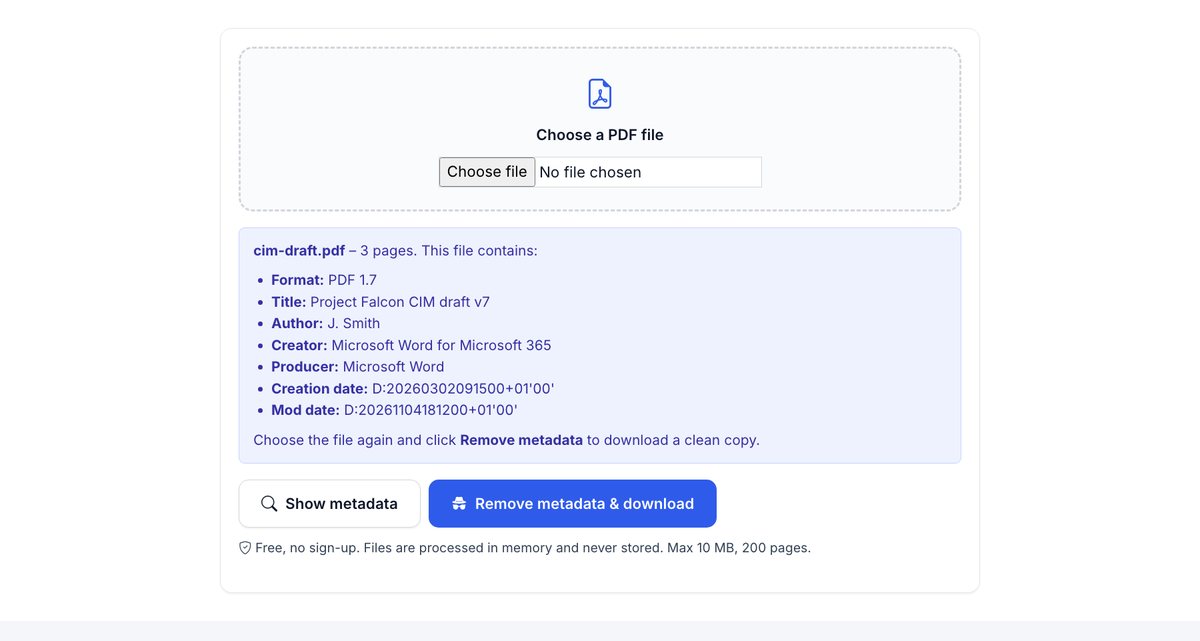
메타데이터 표시
작성자, 회사, 소프트웨어, 날짜, 파일에 들어 있는 숨겨진 XML을 확인하세요.
제거하고 다운로드
메타데이터, XMP, 스크립트, 썸네일, 첨부 파일, 이전 저장 버전이 없는 깨끗한 사본.
메타데이터 정리가 1단계, 누가 파일을 읽을지 통제하는 것이 2단계입니다.
HelpRange 링크는 독자 이메일을 인증하고, 모든 페이지에 워터마크를 넣고, 회수할 수 있으며, 누가 문서를 열고 어떤 페이지를 읽었는지 보여줍니다.
메타데이터는 익명 보고서의 작성자와 "최종" 문서의 실제 출처를 드러낸 적이 있습니다. 상대방, 투자자, 법원에 PDF를 보내기 전에 무엇을 드러내는지 확인하고 제거하세요.
PDF 메타데이터가 드러내는 것
모든 PDF에는 누가 무엇으로 만들었는지가 기록됩니다. Office 계정의 작성자 이름, 회사, 소프트웨어와 버전, 생성 및 수정 날짜, 때로는 C:\Users\jsmith\Deals\Project Falcon\ 같은 원본 파일 경로까지 들어 있습니다. XMP 메타데이터에는 편집 이력이 추가될 수도 있습니다. 거래나 법적 사안에서 이는 의도한 것보다 많은 정보를 알려 줍니다. 어떤 자문사가 문서를 작성했는지, 어떤 템플릿에서 왔는지, 마지막으로 언제 바뀌었는지 등입니다.
제거하는 데는 몇 초면 충분하며, 문서가 회사 밖으로 나가기 전에 늘 하는 절차로 삼아야 합니다.
깨끗한 사본이 제거하는 것
- 문서 속성(작성자, 제목, 주제, 키워드, 작성 프로그램, 생성 프로그램, 날짜)과 XMP 메타데이터.
- JavaScript, 페이지 썸네일, 첨부 파일.
- 증분 저장으로 남은 이전 버전. 파일이 처음부터 다시 작성됩니다.
보이는 내용은 바뀌지 않습니다. 본문 속 이름은 마스킹이 필요하고, 댓글과 양식 필드는 평탄화가 필요합니다. 보안 검사는 이 모든 것을 하나의 보고서로 보여 줍니다.
예시: 계약서 PDF가 드러낼 수 있는 것
Word에서 내보낸 계약서에는 작성자 “J. Smith (Law Firm LLP)”, 복사해 온 템플릿의 제목, 협상 시작 몇 달 전의 생성 날짜, 사용한 소프트웨어가 표시될 수 있습니다. 먼저 “메타데이터 보기”를 눌러 파일에 어떤 정보가 있는지 확인한 다음 깨끗한 사본을 내려받아 그것을 보내세요.
PDF 숨은 메타데이터 확인 및 삭제 – 개 질문
PDF 메타데이터란?
파일에 저장된 정보: 작성자, 제목, 생성 프로그램, 생성·수정 날짜, 그리고 이름·파일 경로·편집 이력이 담길 수 있는 XMP 데이터.
정리하면 무엇이 지워지나요?
문서 정보 필드, XMP 메타데이터, 썸네일, JavaScript. 보이는 내용은 그대로입니다.
제 파일을 보관하나요?
잠시만 보관됩니다. 업로드한 파일은 처리 직후, 결과는 30분 후에 삭제되며, “지금 삭제”로 바로 삭제할 수도 있습니다.
첨부 파일과 스크립트도 제거하나요?
예. 깨끗한 사본에는 JavaScript, 페이지 썸네일, 첨부 파일이 없으며, 파일이 다시 작성되므로 이전에 저장된 버전도 제거됩니다.