작동 방식
PDF 끌어다 놓기
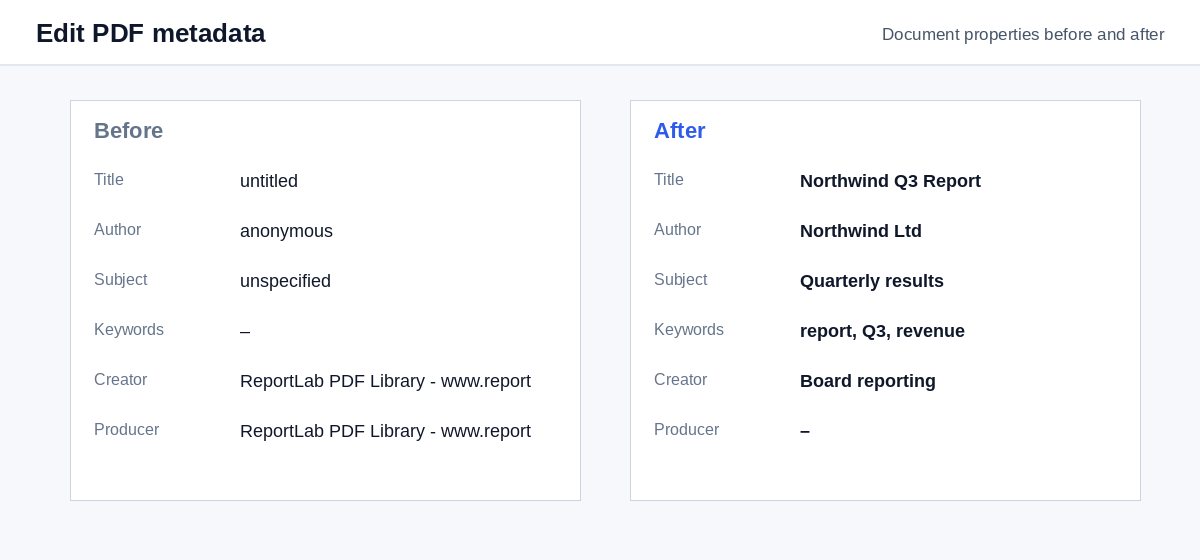
현재 제목, 작성자, 주제, 키워드가 바로 양식에 표시됩니다.
필드 변경
새 값을 입력하세요. 필드를 비우면 해당 값이 삭제됩니다.
저장 및 다운로드
페이지는 그대로이고 문서 정보만 바뀝니다.
메타데이터 정리가 1단계, 누가 파일을 읽을지 통제하는 것이 2단계입니다.
HelpRange 링크는 독자 이메일을 인증하고, 모든 페이지에 워터마크를 넣고, 회수할 수 있으며, 누가 문서를 열고 어떤 페이지를 읽었는지 보여줍니다.
모든 PDF에는 몇 줄의 문서 정보가 들어 있습니다. 제목은 브라우저 탭과 검색 결과에 표시되고, 작성자와 키워드는 문서 관리 시스템과 검색에 사용됩니다. PDF를 웹사이트에 게시하거나 고객에게 보내기 전에 올바르게 설정하세요.
각 필드의 용도
- 제목 – 파일 이름 대신 브라우저 탭, PDF 뷰어, Google 검색 결과에 표시됩니다.
- 작성자 – 개인 이름 또는 회사 이름.
- 주제와 키워드 – 문서 관리 시스템과 데스크톱 검색에서 사용됩니다.
- 작성 프로그램과 PDF 생성기 – PDF를 만든 프로그램으로, 바꾸거나 지울 수 있습니다.
확장 XMP 형식의 메타데이터 사본은 삭제되므로 모든 뷰어에 새 값이 표시됩니다.
웹사이트에 PDF 게시하기
Google은 검색 결과에 PDF 제목을 표시합니다. 백서, 가격표, 브로슈어를 올리기 전에 명확한 제목과 주제를 설정하세요. 숨겨진 정보를 모두 지우려면 PDF 메타데이터 삭제를, 댓글, 첨부 파일, 스크립트는 PDF 클리너를 사용하세요.
예: 웹사이트용 브로슈어
디자인 도구에서 내보낸 브로슈어의 제목이 “Untitled-3”이고 작성자는 디자이너로 되어 있습니다. 여기에 놓고 제목에 제품명, 작성자에 회사명, 키워드 3개를 입력한 뒤 저장하세요. 이제 브라우저 탭과 검색 결과에 제품명이 표시됩니다.
PDF 메타데이터 편집 – 개 질문
제목이 중요한 이유
브라우저, 검색 엔진, PDF 뷰어는 파일 이름 대신 문서 제목을 표시합니다. 제안서나 웹페이지에 "Final_v7_scan.pdf"나 "Microsoft Word - Document1"이 보이면 성의 없어 보입니다.
PDF의 내용이 바뀌나요?
아니요. 문서 정보만 바뀌고 페이지는 그대로입니다.
제 파일을 보관하나요?
잠시만 보관됩니다. 업로드한 파일은 처리 직후, 결과는 30분 후에 삭제되며, “지금 삭제”로 바로 삭제할 수도 있습니다.
생성 날짜와 수정 날짜가 바뀌나요?
생성 날짜는 유지되고, 수정 날짜는 저장한 시점으로 바뀝니다.