Редагувати метадані PDF
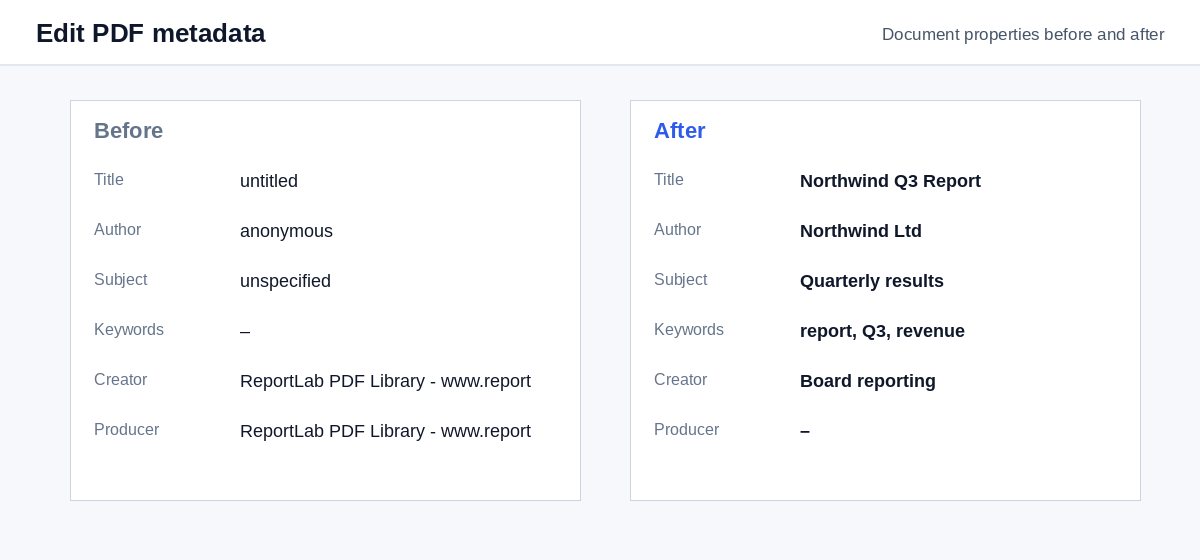
Перетягніть PDF, щоб побачити його заголовок, автора, тему й ключові слова, – змініть потрібне та завантажте оновлений файл.
Як це працює
Завантажте PDF
Його поточні заголовок, автор, тема й ключові слова одразу з’являються у формі.
Змініть поля
Введіть нові значення; порожнє поле видаляє це значення.
Збережіть і завантажте
Сторінки залишаються точно такими, як були, – змінюється лише інформація про документ.
Чисті метадані – це перший крок. Контроль над тим, хто читає файл, – другий.
Посилання HelpRange перевіряють e-mail читача, ставлять водяний знак на кожну сторінку і можуть бути відкликані – а також показують, хто відкрив документ і які сторінки прочитав.
Кожен PDF містить кілька рядків інформації про документ. Заголовок показується у вкладках браузера та результатах пошуку, а автор і ключові слова використовуються системами документообігу й пошуком. Задайте їх правильно, перш ніж публікувати PDF на сайті чи надсилати клієнтові.
Для чого кожне поле
- Заголовок – показується у вкладках браузера, програмах для читання PDF і результатах Google замість назви файлу.
- Автор – людина або назва вашої компанії.
- Тема та Ключові слова – використовуються системами документообігу й пошуком на комп’ютері.
- Творець і Виробник – програми, які створили PDF; їх можна замінити або очистити.
Розширена копія метаданих XMP видаляється, тож кожен переглядач показує ваші нові значення.
Публікуєте PDF на своєму сайті
Google показує заголовок PDF у результатах пошуку. Задайте зрозумілі заголовок і тему, перш ніж публікувати white paper, прайс-лист чи брошуру. Щоб натомість видалити всю приховану інформацію, скористайтеся інструментом Видалити метадані PDF; для коментарів, вкладень і скриптів – очищувачем PDF.
Приклад: брошура для сайту
Брошура, експортована з програми для дизайну, має заголовок «Untitled-3», а автором указано дизайнера. Перетягніть її сюди, введіть назву продукту як заголовок, свою компанію як автора й три ключові слова та збережіть. Тепер вкладки браузера й результати пошуку показують назву продукту.
Редагувати метадані PDF – запитання
Чому заголовок має значення?
Браузери, пошукові системи та програми для читання PDF показують заголовок документа замість назви файлу – "Final_v7_scan.pdf" чи "Microsoft Word - Document1" у комерційній пропозиції або на сайті виглядає недбало.
Чи змінюється вміст PDF?
Ні – лише інформацію про документ. Сторінки залишаються точно такими, як були.
Чи зберігаєте ви мій файл?
Лише недовго: завантажені файли видаляються одразу після обробки, результат – через 30 хвилин – або відразу кнопкою “Видалити зараз”.
Чи змінюються дати створення та зміни?
Дата створення зберігається; датою зміни стає момент збереження.