Redigera PDF-metadata
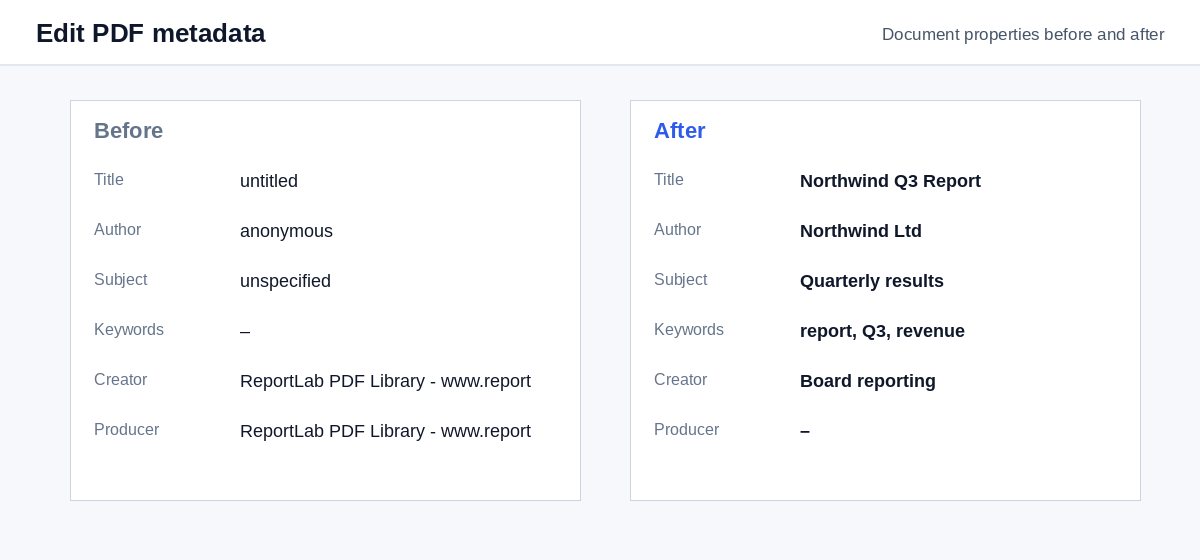
Släpp en PDF för att se dess titel, författare, ämne och nyckelord – ändra det du vill och ladda ned den uppdaterade filen.
Så fungerar det
Släpp PDF:en
Dess nuvarande titel, författare, ämne och nyckelord visas direkt i formuläret.
Ändra fälten
Skriv de nya värdena; ett tomt fält tar bort det värdet.
Spara och ladda ned
Sidorna förblir exakt som de var – bara dokumentinformationen ändras.
Ren metadata är steg ett. Att styra vem som läser filen är steg två.
HelpRange-länkar verifierar läsarens e-postadress, vattenstämplar varje sida och kan återkallas – och visar vem som öppnade dokumentet och vilka sidor de läste.
Varje PDF innehåller några rader dokumentinformation. Titeln visas i webbläsarflikar och sökresultat, författare och nyckelord används av dokumentsystem och sökfunktioner. Ange dem korrekt innan du publicerar en PDF på en webbplats eller skickar den till en kund.
Vad varje fält är till för
- Titel – visas i webbläsarflikar, PDF-läsare och Google-resultat i stället för filnamnet.
- Författare – en person eller ditt företagsnamn.
- Ämne och Nyckelord – används av dokumentsystem och skrivbordssökning.
- Skapare och Producent – programmen som skapade PDF:en; du kan ersätta eller tömma dem.
Den utökade XMP-kopian av metadata tas bort, så att alla visare visar dina nya värden.
Publicera en PDF på din webbplats
Google visar PDF-titeln i sökresultaten. Ange en tydlig titel och ett ämne innan du laddar upp en vitbok, prislista eller broschyr. Vill du i stället ta bort all dold information använder du Ta bort PDF-metadata; för kommentarer, bilagor och skript PDF-rensaren.
Exempel: en broschyr för webbplatsen
En broschyr som exporterats från ett designprogram har titeln ”Untitled-3” och formgivaren som författare. Släpp den här, skriv produktnamnet som titel, ditt företag som författare och tre nyckelord, och spara. Webbläsarflikar och sökresultat visar nu produktnamnet.
Redigera PDF-metadata – frågor
Varför spelar titeln roll?
Webbläsare, sökmotorer och PDF-läsare visar dokumentets titel i stället för filnamnet – "Final_v7_scan.pdf" eller "Microsoft Word - Document1" ser slarvigt ut på en offert eller en webbsida.
Ändras innehållet i PDF:en?
Nej – bara dokumentinformationen. Sidorna förblir exakt som de är.
Sparar ni min fil?
Endast en kort tid: uppladdningar raderas direkt efter bearbetningen, resultatet efter 30 minuter – eller genast med ”Radera nu”.
Ändras datumen för skapande och ändring?
Skapandedatumet behålls; ändringsdatumet blir tidpunkten då du sparar.