PDF-metadata bewerken
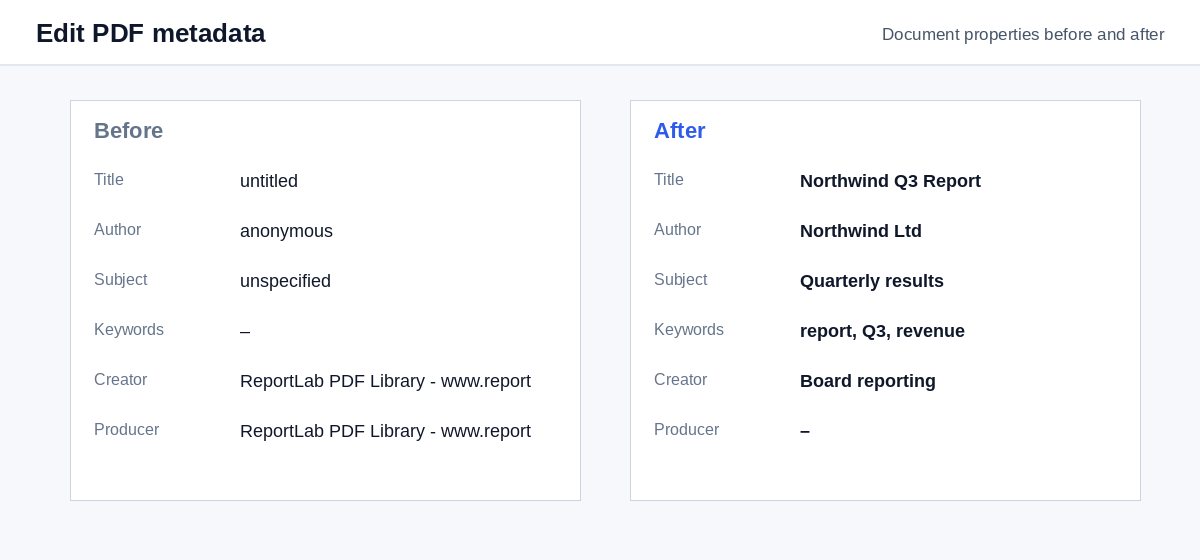
Zet een PDF neer om de titel, auteur, het onderwerp en de trefwoorden te zien – wijzig wat je wilt en download het bijgewerkte bestand.
Zo werkt het
Sleep de PDF hierheen
De huidige titel, auteur, het onderwerp en de trefwoorden verschijnen meteen in het formulier.
Pas de velden aan
Typ de nieuwe waarden; een leeg veld verwijdert die waarde.
Opslaan en downloaden
De pagina's blijven precies zoals ze waren – alleen de documentinformatie verandert.
Schone metadata is stap één. Bepalen wie het bestand leest is stap twee.
HelpRange-links verifiëren het e-mailadres van de lezer, zetten een watermerk op elke pagina en kunnen worden ingetrokken – en laten zien wie het document opende en welke pagina's werden gelezen.
Elke PDF bevat een paar regels documentinformatie. De titel wordt getoond in browsertabbladen en zoekresultaten, de auteur en trefwoorden worden gebruikt door documentsystemen en zoekfuncties. Stel ze goed in voordat je een PDF op een website publiceert of naar een klant stuurt.
Waar elk veld voor dient
- Titel – wordt getoond in browsertabbladen, PDF-lezers en Google-resultaten in plaats van de bestandsnaam.
- Auteur – een persoon of je bedrijfsnaam.
- Onderwerp en Trefwoorden – gebruikt door documentsystemen en zoekfuncties op de computer.
- Maker en Producent – de programma's die de PDF hebben gemaakt; je kunt ze vervangen of leegmaken.
De uitgebreide XMP-kopie van de metadata wordt verwijderd, zodat elke viewer je nieuwe waarden toont.
Een PDF op je website publiceren
Google toont de PDF-titel in de zoekresultaten. Stel een duidelijke titel en een onderwerp in voordat je een whitepaper, prijslijst of brochure uploadt. Wil je juist alle verborgen informatie verwijderen, gebruik dan PDF-metadata verwijderen; voor opmerkingen, bijlagen en scripts de PDF-cleaner.
Voorbeeld: een brochure voor de website
Een brochure die uit een ontwerpprogramma is geëxporteerd, heeft de titel “Untitled-3” en de ontwerper als auteur. Zet hem hier neer, typ de productnaam als titel, je bedrijf als auteur en drie trefwoorden, en sla op. Browsertabbladen en zoekresultaten tonen nu de productnaam.
PDF-metadata bewerken – vragen
Waarom doet de titel ertoe?
Browsers, zoekmachines en PDF-lezers tonen de documenttitel in plaats van de bestandsnaam – "Final_v7_scan.pdf" of "Microsoft Word - Document1" ziet er slordig uit op een offerte of een webpagina.
Wordt de inhoud van de PDF gewijzigd?
Nee – alleen de documentinformatie. De pagina's blijven precies zoals ze zijn.
Bewaren jullie mijn bestand?
Slechts kort: uploads worden direct na de verwerking verwijderd, het resultaat na 30 minuten – of meteen met “Nu verwijderen”.
Worden de aanmaak- en wijzigingsdatum aangepast?
De aanmaakdatum blijft behouden; de wijzigingsdatum wordt het moment waarop je opslaat.