仕組み
PDF をドロップ
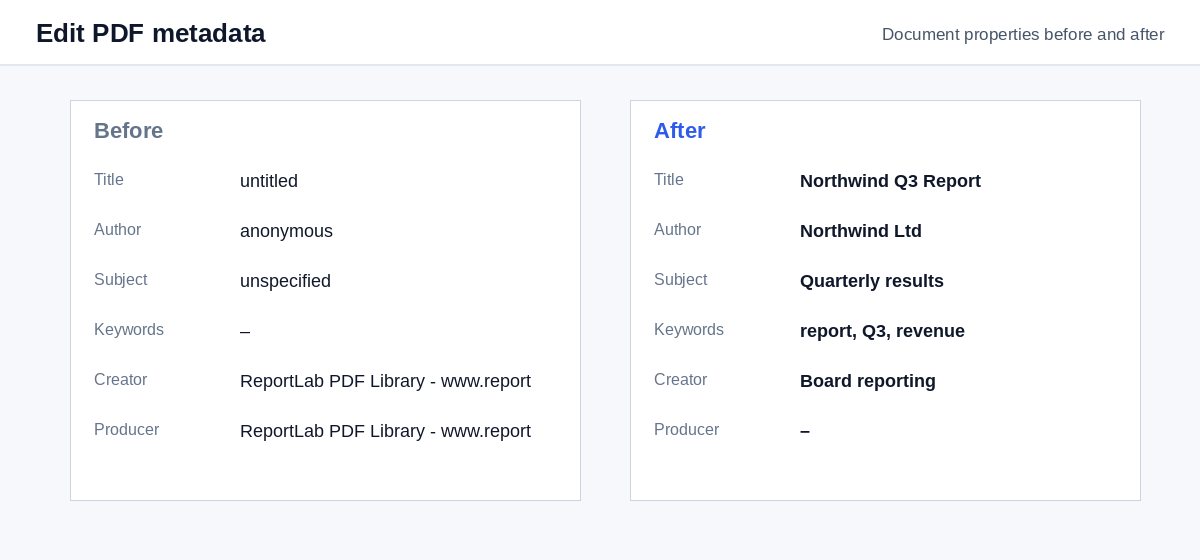
現在のタイトル、作成者、件名、キーワードがすぐにフォームに表示されます。
項目を変更
新しい値を入力してください。空欄にすると、その値は削除されます。
保存してダウンロード
ページはそのままで、変わるのは文書情報だけです。
メタデータの削除が第一歩。ファイルを誰が読むかを管理するのが第二歩です。
HelpRangeのリンクは閲覧者のメールアドレスを確認し、全ページに透かしを入れ、いつでも取り消せます。さらに、誰が文書を開き、どのページを読んだかもわかります。
どの PDF にも数行の文書情報が含まれています。タイトルはブラウザーのタブや検索結果に表示され、作成者とキーワードは文書管理システムや検索で使われます。PDF を Web サイトで公開したりクライアントに送ったりする前に、正しく設定しておきましょう。
各項目の用途
- タイトル – ファイル名の代わりにブラウザーのタブ、PDF ビューアー、Google の検索結果に表示されます。
- 作成者 – 個人名または会社名。
- 件名とキーワード – 文書管理システムやデスクトップ検索で使われます。
- 作成アプリケーションとPDF 変換 – PDF を作成したプログラム。置き換えたり消去したりできます。
拡張 XMP 形式のメタデータのコピーは削除されるため、どのビューアーでも新しい値が表示されます。
PDF を Web サイトで公開する
Google は検索結果に PDF のタイトルを表示します。ホワイトペーパー、価格表、パンフレットをアップロードする前に、わかりやすいタイトルと件名を設定しましょう。隠れた情報をすべて削除したい場合はPDF メタデータの削除を、コメント、添付ファイル、スクリプトの削除には PDF クリーナーをお使いください。
例:Web サイト用のパンフレット
デザインツールから書き出したパンフレットのタイトルが「Untitled-3」、作成者がデザイナーになっています。ここにドロップし、タイトルに製品名、作成者に会社名、キーワードを 3 つ入力して保存しましょう。これでブラウザーのタブや検索結果に製品名が表示されます。
PDF メタデータを編集 – 質問
タイトルが重要な理由
ブラウザー、検索エンジン、PDF ビューアーはファイル名の代わりに文書のタイトルを表示します。提案書や Web ページで「Final_v7_scan.pdf」や「Microsoft Word - Document1」と表示されると、雑な印象を与えてしまいます。
PDF の内容は変更されますか?
いいえ。変わるのは文書情報だけで、ページはそのままです。
ファイルは保存されますか?
一時的にのみ保持します。アップロードしたファイルは処理直後に、結果は 30 分後に削除されます。「今すぐ削除」で即時に削除することもできます。
作成日と更新日は変わりますか?
作成日はそのまま保たれ、更新日は保存した時点になります。