Hariri metadata ya PDF
Dondosha PDF ili kuona kichwa, mwandishi, mada na maneno muhimu yake – badilisha unachotaka na upakue faili iliyosasishwa.
Jinsi inavyofanya kazi
Dondosha PDF
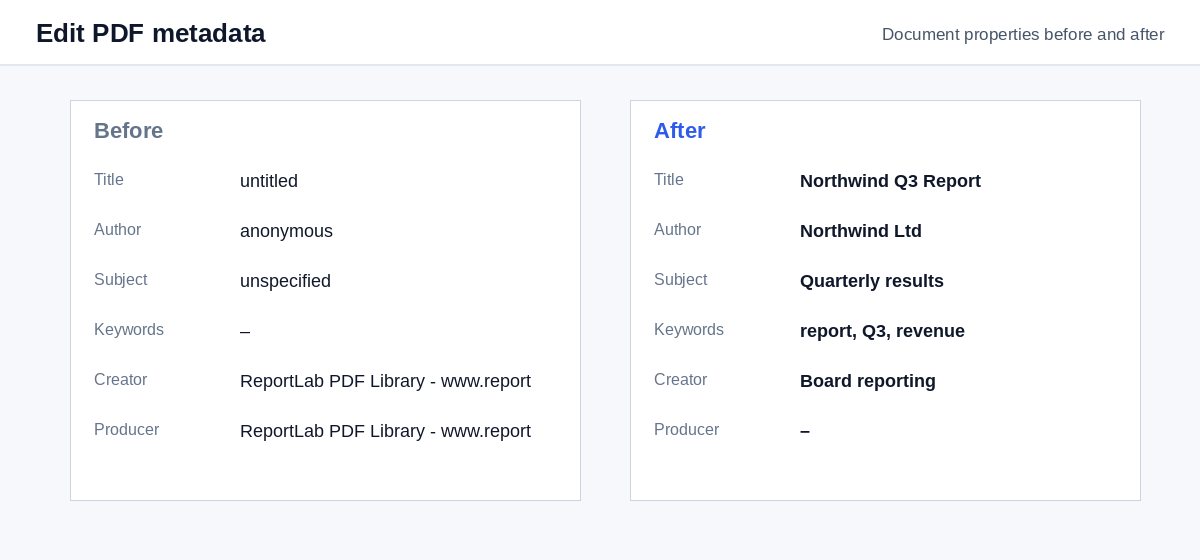
Kichwa, mwandishi, mada na maneno muhimu yake ya sasa yanaonekana kwenye fomu mara moja.
Badilisha sehemu
Andika thamani mpya; sehemu tupu huondoa thamani hiyo.
Hifadhi na upakue
Kurasa hubaki kama zilivyokuwa kabisa – taarifa za hati pekee ndizo hubadilika.
Metadata safi ni hatua ya kwanza. Kudhibiti nani anasoma faili ni hatua ya pili.
Viungo vya HelpRange huthibitisha barua pepe ya msomaji, huweka alama ya maji kwenye kila ukurasa na vinaweza kubatilishwa – na hukuonyesha nani alifungua hati na kurasa zipi alizosoma.
Kila PDF hubeba mistari michache ya taarifa za hati. Kichwa huonyeshwa kwenye vichupo vya kivinjari na matokeo ya utafutaji, mwandishi na maneno muhimu hutumiwa na mifumo ya hati na utafutaji. Viweke kwa usahihi kabla ya kuchapisha PDF kwenye tovuti au kuituma kwa mteja.
Kila sehemu ni ya nini
- Kichwa – huonyeshwa kwenye vichupo vya kivinjari, visomaji vya PDF na matokeo ya Google badala ya jina la faili.
- Mwandishi – mtu au jina la kampuni yako.
- Mada na Maneno muhimu – hutumiwa na mifumo ya hati na utafutaji wa kompyuta.
- Muundaji na Mzalishaji – programu zilizotengeneza PDF; unaweza kuzibadilisha au kuzifuta.
Nakala ya ziada ya XMP ya metadata huondolewa, kwa hiyo kila kisomaji kinaonyesha thamani zako mpya.
Kuchapisha PDF kwenye tovuti yako
Google huonyesha kichwa cha PDF katika matokeo ya utafutaji. Weka kichwa na mada vilivyo wazi kabla ya kupakia waraka wa maelezo, orodha ya bei au brosha. Ili kuondoa taarifa zote zilizofichwa badala yake, tumia Ondoa metadata ya PDF; kwa maoni, viambatisho na skripti, tumia kisafishaji cha PDF.
Mfano: brosha kwa ajili ya tovuti
Brosha iliyohamishwa kutoka zana ya usanifu ina kichwa “Untitled-3” na mbunifu kama mwandishi. Idondoshe hapa, andika jina la bidhaa kama kichwa, kampuni yako kama mwandishi na maneno muhimu matatu, kisha uhifadhi. Vichupo vya kivinjari na matokeo ya utafutaji sasa vinaonyesha jina la bidhaa.
Hariri metadata ya PDF – maswali
Kwa nini kichwa ni muhimu?
Vivinjari, injini za utafutaji na visomaji vya PDF huonyesha kichwa cha hati badala ya jina la faili – "Final_v7_scan.pdf" au "Microsoft Word - Document1" huonekana kama uzembe kwenye pendekezo au ukurasa wa tovuti.
Je, maudhui ya PDF hubadilishwa?
Hapana – taarifa za hati pekee. Kurasa hubaki kama zilivyo kabisa.
Je, mnahifadhi faili yangu?
Kwa muda mfupi tu: faili zilizopakiwa hufutwa mara baada ya kuchakatwa, matokeo baada ya dakika 30 – au mara moja kwa “Futa sasa”.
Je, tarehe za kuundwa na kubadilishwa hubadilika?
Tarehe ya kuundwa huhifadhiwa; tarehe ya kubadilishwa inakuwa wakati unapohifadhi.