แก้ไขเมทาดาทา PDF
วาง PDF เพื่อดูชื่อเรื่อง ผู้เขียน หัวเรื่อง และคีย์เวิร์ด – เปลี่ยนสิ่งที่ต้องการแล้วดาวน์โหลดไฟล์ที่อัปเดต
วิธีการทำงาน
วาง PDF
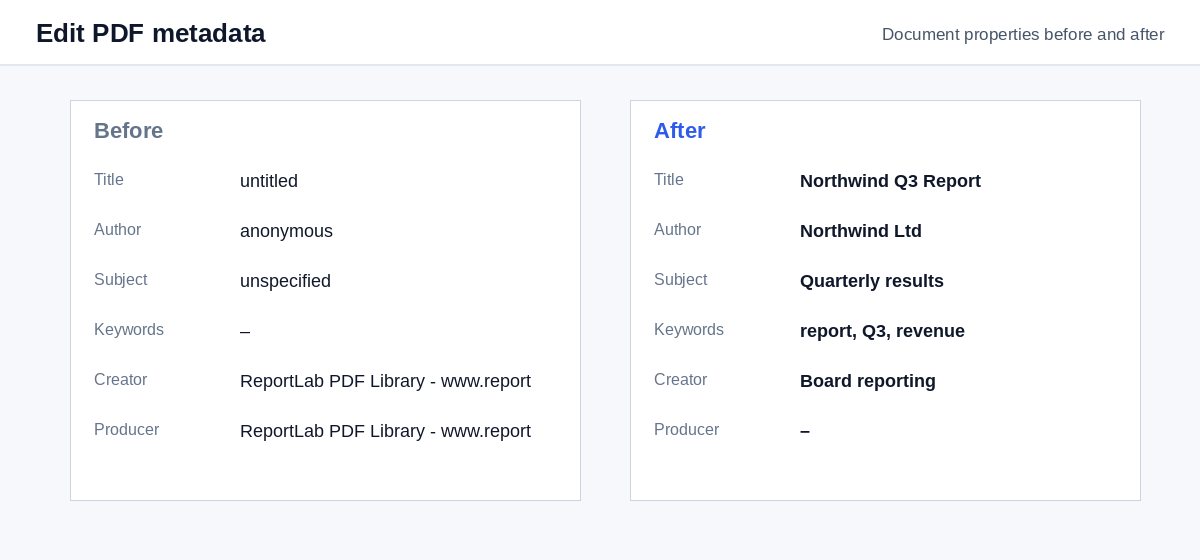
ชื่อเรื่อง ผู้เขียน หัวเรื่อง และคีย์เวิร์ดปัจจุบันจะแสดงในแบบฟอร์มทันที
เปลี่ยนค่าในฟิลด์
พิมพ์ค่าใหม่ ฟิลด์ที่เว้นว่างจะลบค่านั้นออก
บันทึกและดาวน์โหลด
หน้ายังคงเหมือนเดิมทุกประการ – เปลี่ยนเฉพาะข้อมูลเอกสาร
ล้างเมทาดาทาคือขั้นแรก ควบคุมว่าใครอ่านไฟล์ได้คือขั้นที่สอง
ลิงก์ HelpRange ยืนยันอีเมลผู้อ่าน ใส่ลายน้ำทุกหน้า และเพิกถอนได้ – พร้อมแสดงว่าใครเปิดเอกสารและอ่านหน้าไหน
PDF ทุกไฟล์มีข้อมูลเอกสารอยู่ไม่กี่บรรทัด ชื่อเรื่องแสดงในแท็บเบราว์เซอร์และผลการค้นหา ส่วนผู้เขียนและคีย์เวิร์ดถูกใช้โดยระบบเอกสารและการค้นหา ตั้งค่าให้ถูกต้องก่อนเผยแพร่ PDF บนเว็บไซต์หรือส่งให้ลูกค้า
แต่ละฟิลด์มีไว้ทำอะไร
- ชื่อเรื่อง – แสดงในแท็บเบราว์เซอร์ โปรแกรมอ่าน PDF และผลการค้นหาของ Google แทนชื่อไฟล์
- ผู้เขียน – ชื่อบุคคลหรือชื่อบริษัทของคุณ
- หัวเรื่อง และ คีย์เวิร์ด – ใช้โดยระบบจัดการเอกสารและการค้นหาบนคอมพิวเตอร์
- Creator และ Producer – โปรแกรมที่สร้าง PDF คุณแทนที่หรือล้างค่าได้
สำเนาเมทาดาทาแบบ XMP ส่วนขยายจะถูกลบออก ทุกโปรแกรมดูจึงแสดงค่าใหม่ของคุณ
เผยแพร่ PDF บนเว็บไซต์ของคุณ
Google แสดงชื่อเรื่องของ PDF ในผลการค้นหา ตั้งชื่อเรื่องและหัวข้อให้ชัดเจนก่อนอัปโหลดเอกสารเผยแพร่ (white paper) รายการราคา หรือโบรชัวร์ หากต้องการลบข้อมูลที่ซ่อนอยู่ทั้งหมด ให้ใช้ ลบเมทาดาทา PDF ส่วนความคิดเห็น ไฟล์แนบ และสคริปต์ ใช้ ตัวล้าง PDF
ตัวอย่าง: โบรชัวร์สำหรับเว็บไซต์
โบรชัวร์ที่ส่งออกจากโปรแกรมออกแบบมีชื่อเรื่องว่า “Untitled-3” และมีนักออกแบบเป็นผู้เขียน วางไฟล์ที่นี่ พิมพ์ชื่อสินค้าเป็นชื่อเรื่อง ชื่อบริษัทของคุณเป็นผู้เขียน และคีย์เวิร์ดสามคำ แล้วบันทึก ตอนนี้แท็บเบราว์เซอร์และผลการค้นหาจะแสดงชื่อสินค้าแทน
แก้ไขเมทาดาทา PDF – คำถาม
ทำไมชื่อเรื่องจึงสำคัญ?
เบราว์เซอร์ เครื่องมือค้นหา และโปรแกรมอ่าน PDF แสดงชื่อเรื่องของเอกสารแทนชื่อไฟล์ – "Final_v7_scan.pdf" หรือ "Microsoft Word - Document1" ดูไม่เรียบร้อยบนข้อเสนอหรือหน้าเว็บ
เนื้อหาของ PDF ถูกเปลี่ยนหรือไม่?
ไม่ – เปลี่ยนเฉพาะข้อมูลเอกสาร หน้าต่าง ๆ ยังคงเหมือนเดิมทุกประการ
เก็บไฟล์ของฉันไว้ไหม?
เก็บไว้เพียงช่วงสั้นๆ: ไฟล์ที่อัปโหลดจะถูกลบทันทีหลังประมวลผล ส่วนผลลัพธ์จะถูกลบหลัง 30 นาที – หรือลบทันทีด้วย “ลบทันที”
วันที่สร้างและวันที่แก้ไขจะเปลี่ยนหรือไม่?
วันที่สร้างคงเดิม วันที่แก้ไขจะเป็นเวลาที่คุณบันทึก