ตั้งรหัสผ่าน PDF
เข้ารหัส PDF ด้วย AES-256 และรหัสผ่านที่คุณเลือก บล็อกการคัดลอกและพิมพ์ได้ตามต้องการ
วิธีการทำงาน
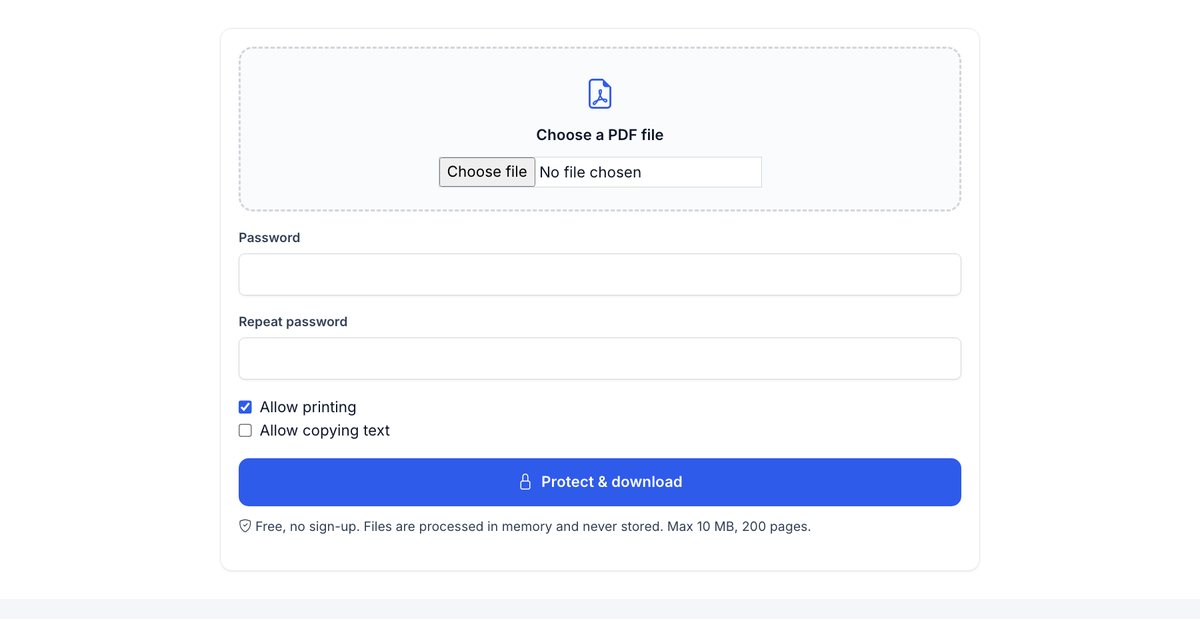
เลือก PDF ของคุณ
สูงสุด 10 MB ไฟล์จะถูกลบภายใน 30 นาที
ตั้งรหัสผ่าน
อย่างน้อย 6 ตัวอักษร – 10 ตัวขึ้นไปพร้อมตัวเลขและสัญลักษณ์แข็งแรงกว่ามาก
เลือกสิทธิ์
อนุญาตหรือบล็อกการพิมพ์และการคัดลอกข้อความ
ดาวน์โหลด PDF ที่เข้ารหัส
ส่งรหัสผ่านผ่านช่องทางอื่นที่ไม่ใช่ช่องทางเดียวกับไฟล์
รหัสผ่านถูกส่งต่อได้ ลิงก์ที่ยืนยันอีเมลส่งต่อไม่ได้
ด้วย HelpRange เฉพาะคนที่คุณเลือกเปิดเอกสารได้ (รหัสใช้ครั้งเดียวทางอีเมล) บล็อกการดาวน์โหลดได้ สิทธิ์หมดอายุหรือถูกเพิกถอนได้ – และคุณเห็นว่าใครเปิดและอ่านหน้าไหน
การตั้งรหัสผ่านทำให้ PDF อ่านไม่ได้หากไม่มีรหัส – มีประโยชน์เมื่อต้องส่งไฟล์เป็นไฟล์แนบ จุดอ่อนคือตัวรหัสผ่าน: มักถูกส่งในอีเมลถัดไปและถูกส่งต่อพร้อมไฟล์ สำหรับเอกสารลับ ลิงก์ที่ยืนยันอีเมลผู้อ่านและเพิกถอนได้ปลอดภัยกว่า
เมื่อรหัสผ่านเป็นเครื่องมือที่เหมาะสม
การป้องกันด้วยรหัสผ่านเข้ารหัสทั้งไฟล์ จึงอ่านไม่ได้หากไม่มีรหัสผ่าน – ไม่ว่าจะแล็ปท็อปหาย กล่องจดหมายถูกเจาะ หรืออยู่ในโฟลเดอร์ที่แชร์ จึงเหมาะกับไฟล์ที่ต้องส่งเป็นไฟล์แนบ: สลิปเงินเดือน แบบแสดงรายการภาษี จดหมายทางการแพทย์ สัญญาที่ส่งให้คนเดียว
เคล็ดลับ: ใช้รหัสผ่านที่ต่างกันสำหรับแต่ละผู้รับหรือแต่ละเอกสาร ส่งรหัสผ่านทางโทรศัพท์หรือแอปแชทแทนที่จะส่งในอีเมลฉบับถัดไป และเก็บสำเนาไฟล์ที่ไม่มีการป้องกันไว้ – รหัสผ่านที่หายไม่สามารถกู้คืนได้
ข้อจำกัด
- ทุกคนที่มีรหัสผ่านสามารถเปิด บันทึก และส่งต่อเนื้อหาที่ถอดรหัสแล้วได้
- สิทธิ์ “ห้ามพิมพ์” และ “ห้ามคัดลอก” ได้รับการปฏิบัติตามโดย Adobe Reader และโปรแกรมดูส่วนใหญ่ แต่บางเครื่องมือไม่สนใจ
- คุณไม่สามารถเปลี่ยนรหัสผ่านหรือเรียกคืนสิทธิ์การเข้าถึงหลังจากส่งไปแล้ว
หากคุณต้องรู้ว่าใครเปิดเอกสารหรือต้องการเพิกถอนสิทธิ์ภายหลัง ให้ส่ง ลิงก์ที่หมดอายุ หรือลิงก์ที่ยืนยันอีเมลของผู้อ่านแทน หากต้องการทำให้ช่องฟอร์มเป็นแบบอ่านอย่างเดียวก่อน ให้ Flatten PDF
ตัวอย่าง: การส่งใบแจ้งเงินเดือน
ป้องกัน PDF ด้วยรหัสผ่าน เช่น รหัสพนักงานบวกคำที่ตกลงกันเป็นการส่วนตัว ยกเลิกการเลือก “Allow copying text” และส่งไฟล์ทางอีเมล แจ้งกฎของรหัสผ่านให้พนักงานทราบเพียงครั้งเดียว – ไม่ใช่ทุกข้อความ พวกเขาเปิดและพิมพ์ได้ ส่วนผู้ที่ได้รับอีเมลโดยไม่ตั้งใจจะเห็นเพียงไฟล์ที่เข้ารหัส
ตั้งรหัสผ่าน PDF – คำถาม
การเข้ารหัสแข็งแกร่งแค่ไหน?
AES-256 – มาตรฐานที่ Adobe Acrobat ใช้ ควรใช้รหัสผ่าน 10 ตัวอักษรขึ้นไป
เก็บไฟล์หรือรหัสผ่านของฉันไหม?
ไม่ ทั้งสองใช้ในหน่วยความจำเพื่อสร้างไฟล์ที่เข้ารหัสและไม่ถูกเก็บไว้
จะส่งรหัสผ่านอย่างไร?
อย่าส่งในอีเมลเดียวกับ PDF – ใช้โทรศัพท์หรือแอปแชต หรือแชร์ลิงก์ที่เปิดได้เฉพาะอีเมลของผู้รับ
ฉันลบรหัสผ่านภายหลังได้หรือไม่
ได้ – เปิด PDF ด้วยรหัสผ่านในโปรแกรมแก้ไข PDF ใดก็ได้แล้วบันทึกโดยไม่เข้ารหัส หรือเก็บไฟล์ต้นฉบับที่ไม่ได้ป้องกันไว้