แปลง PDF เป็นข้อความ
วาง PDF แล้วดาวน์โหลดข้อความเป็นไฟล์ .txt – ทีละหน้า พร้อมแก้ไข ค้นหา แปล หรือวางได้ทุกที่
วิธีการทำงาน
วาง PDF
ข้อความจะถูกดึงทันทีที่ไฟล์เข้ามา
ตรวจสอบตัวเลือกหากจำเป็น
เปิดตัวระบุหน้าไว้โดยค่าเริ่มต้น คงเลย์เอาต์ไว้สำหรับตารางและคอลัมน์
ดาวน์โหลด .txt
ข้อความ UTF-8 ที่เปิดได้ในทุกโปรแกรมแก้ไขข้อความ – Notepad, TextEdit, VS Code, Word
รู้จำข้อความแล้ว ตอนนี้ควบคุมว่าใครจะได้อ่าน
แชร์ PDF ที่ค้นหาได้เป็นลิงก์ HelpRange: ดูว่าใครเปิดและอ่านหน้าไหน ประทับอีเมลของผู้อ่านลงในทุกหน้า บล็อกการดาวน์โหลด และเพิกถอนการเข้าถึงได้ทุกเมื่อ
ข้อความล้วนเป็นรูปแบบที่พกพาได้มากที่สุด: เปิดได้ในทุกโปรแกรมแก้ไขข้อความ ค้นหาและเปรียบเทียบได้ วางลงในผู้ช่วย AI เครื่องมือแปลภาษา หรือฐานข้อมูลได้ – โดยไม่มีการจัดรูปแบบของ PDF มาเกะกะ
ตัวแบ่งหน้าและเลย์เอาต์
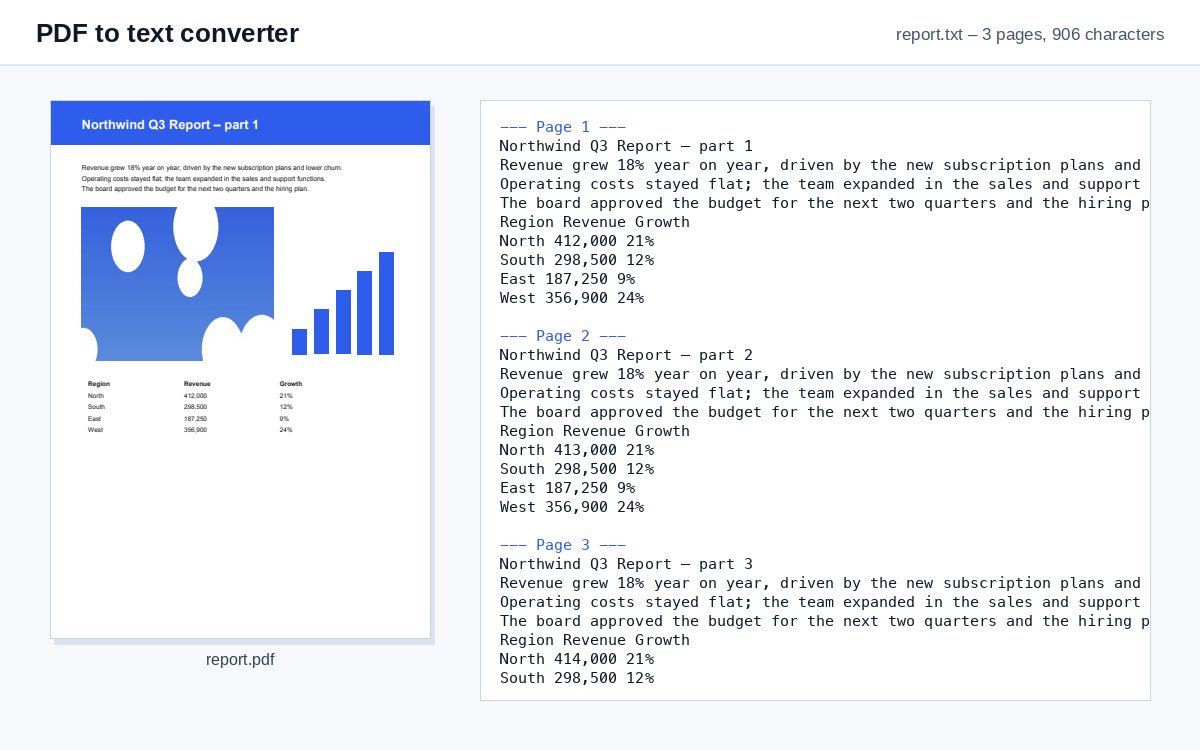
- ทำเครื่องหมายตัวแบ่งหน้า (ค่าเริ่มต้น) – บรรทัด "--- Page 2 ---" ก่อนแต่ละหน้า เพื่อให้รู้ว่าข้อความที่อ้างอิงมาจากหน้าไหน
- Form feed – อักขระตัวแบ่งหน้าแบบคลาสสิกที่มองไม่เห็น ซึ่ง pdftotext และเครื่องพิมพ์ใช้
- ไม่มีตัวแบ่งหน้า – ข้อความต่อเนื่องเป็นก้อนเดียว เหมาะที่สุดสำหรับวางในผู้ช่วย AI หรือโปรแกรมแปลภาษา
- คงเลย์เอาต์ – คำต่าง ๆ อยู่ในตำแหน่งแนวนอนเดิม คอลัมน์และตารางจึงเรียงตรงกันในฟอนต์ความกว้างคงที่
PDF ที่สแกน
ถ้า PDF เป็นไฟล์สแกน จะไม่มีข้อความให้ดึง – มีแต่ภาพของหน้า เครื่องมือจะแจ้งให้ทราบและเสนอ ดำเนินการต่อด้วย OCR: ไฟล์เดิมจะถูกส่งไปยัง เครื่องมือ OCR ซึ่งจะจดจำข้อความ จากนั้นใช้ PDF เป็นข้อความอีกครั้ง สำหรับตาราง PDF เป็น CSV จะคงแถวและคอลัมน์ไว้
ตัวอย่าง: อ้างอิงข้อความจากรายงาน
คุณต้องการข้อความไม่กี่ย่อหน้าจากรายงาน 60 หน้าไปใส่ในอีเมล การคัดลอกจากโปรแกรมดู PDF ทำให้ทุกบรรทัดขาดกลางประโยค ดึงข้อความที่นี่ เปิดไฟล์ .txt แล้วค้นหาข้อความที่ต้องการ – ตัวระบุหน้าด้านบนบอกว่าต้องอ้างอิงหน้าใด
แปลง PDF เป็นข้อความ – คำถาม
ถ้า PDF ของฉันเป็นไฟล์สแกนล่ะ?
PDF ที่สแกนไม่มีข้อความ มีแต่ภาพของหน้า เครื่องมือจะแจ้งให้ทราบและเสนอให้ดำเนินการต่อด้วย OCR ซึ่งจะจดจำข้อความก่อน
คงเลย์เอาต์ของคอลัมน์และตารางได้ไหม?
ได้ – ติ๊ก "คงเลย์เอาต์" ในตัวเลือกเพิ่มเติม: คำต่าง ๆ อยู่ในตำแหน่งเดิมบนบรรทัด คอลัมน์จึงเรียงตรงในฟอนต์ความกว้างคงที่
เก็บไฟล์ของฉันไว้ไหม?
เก็บไว้เพียงช่วงสั้นๆ: ไฟล์ที่อัปโหลดจะถูกลบทันทีหลังประมวลผล ส่วนผลลัพธ์จะถูกลบหลัง 30 นาที – หรือลบทันทีด้วย “ลบทันที”
ไฟล์ข้อความใช้การเข้ารหัสแบบใด?
UTF-8 การเข้ารหัสที่โปรแกรมสมัยใหม่ทุกตัวอ่านได้ – รวมถึงอักขระที่มีเครื่องหมายเน้นเสียง ซีริลลิก กรีก และอักษรเอเชีย