ใส่ส่วนหัวและส่วนท้ายใน PDF
ใส่ส่วนหัวและส่วนท้ายในทุกหน้า – ข้อความของคุณ เลขหน้า และวันที่ – หรือประทับเอกสารว่า ลับ ฉบับร่าง หรือ สำเนา ในคลิกเดียว
วิธีการทำงาน
วาง PDF
ได้ถึงขีดจำกัดขนาดที่แสดงข้างพื้นที่วางไฟล์
คลิกตราประทับ – หรือพิมพ์ข้อความของคุณ
ลับ ฉบับร่าง หรือ สำเนา ในคลิกเดียว หรือส่วนหัวและส่วนท้ายของคุณเอง ชิดซ้าย กลาง หรือขวา
ดาวน์โหลด
ทุกหน้ามีส่วนหัว ส่วนท้าย และตราประทับ เนื้อหาไม่ถูกเปลี่ยนแปลง
รู้ว่าใครอ่านหน้า 7
แชร์ PDF ที่ใส่เลขหน้าแล้วเป็นลิงก์ HelpRange และดูเวลาที่ผู้อ่านแต่ละคนใช้ในแต่ละหน้า พร้อมแจ้งเตือนเมื่อเปิด
ส่วนหัวและส่วนท้ายบอกข้อมูลที่หน้ากระดาษที่พิมพ์ออกมาต้องมี: เป็นของใคร ลับแค่ไหน วันที่ และเลขหน้า การใส่ลงใน PDF ที่เสร็จแล้วช่วยให้ไม่ต้องกลับไปแก้ไฟล์ Word ต้นฉบับ – และตราประทับ "ลับ" ที่มองเห็นได้เตือนผู้อ่านทุกคนว่าต้องปฏิบัติต่อเอกสารอย่างไร
ตัวอย่าง
- ส่วนท้ายตรงกลาง:
หน้า {n} จาก {total}– เลขหน้าบนทุกหน้า - ส่วนหัวด้านซ้าย:
บริษัท ACME จำกัด – เอกสารประชุมคณะกรรมการส่วนหัวด้านขวา:{date} - ส่วนท้ายด้านซ้าย:
{file}– ชื่อไฟล์บนทุกหน้าที่พิมพ์ - ประทับ ลับ บน term sheet ฉบับร่าง บนเวอร์ชันที่รอความคิดเห็น และ สำเนา บนไฟล์สแกนที่แจกจ่าย
ข้ามหน้าปกโดยพิมพ์ 2- ในตัวเลือกเพิ่มเติม → หน้า
ส่วนหัว เลขหน้า หรือเลข Bates?
ถ้าต้องการแค่เลขหน้า ใส่เลขหน้า คือวิธีที่สั้นที่สุด สำหรับการส่งเอกสารทางกฎหมายที่ทุกหน้าต้องมีรหัสไม่ซ้ำกันข้ามหลายไฟล์ ให้ใช้ เลข Bates ตราประทับที่มองเห็นได้ใช้ระบุสถานะเอกสาร ส่วน ลายน้ำเฉพาะบุคคล ยังบอกด้วยว่าเป็นสำเนาของใคร
ตัวอย่าง: ชุดเอกสารประชุมคณะกรรมการ
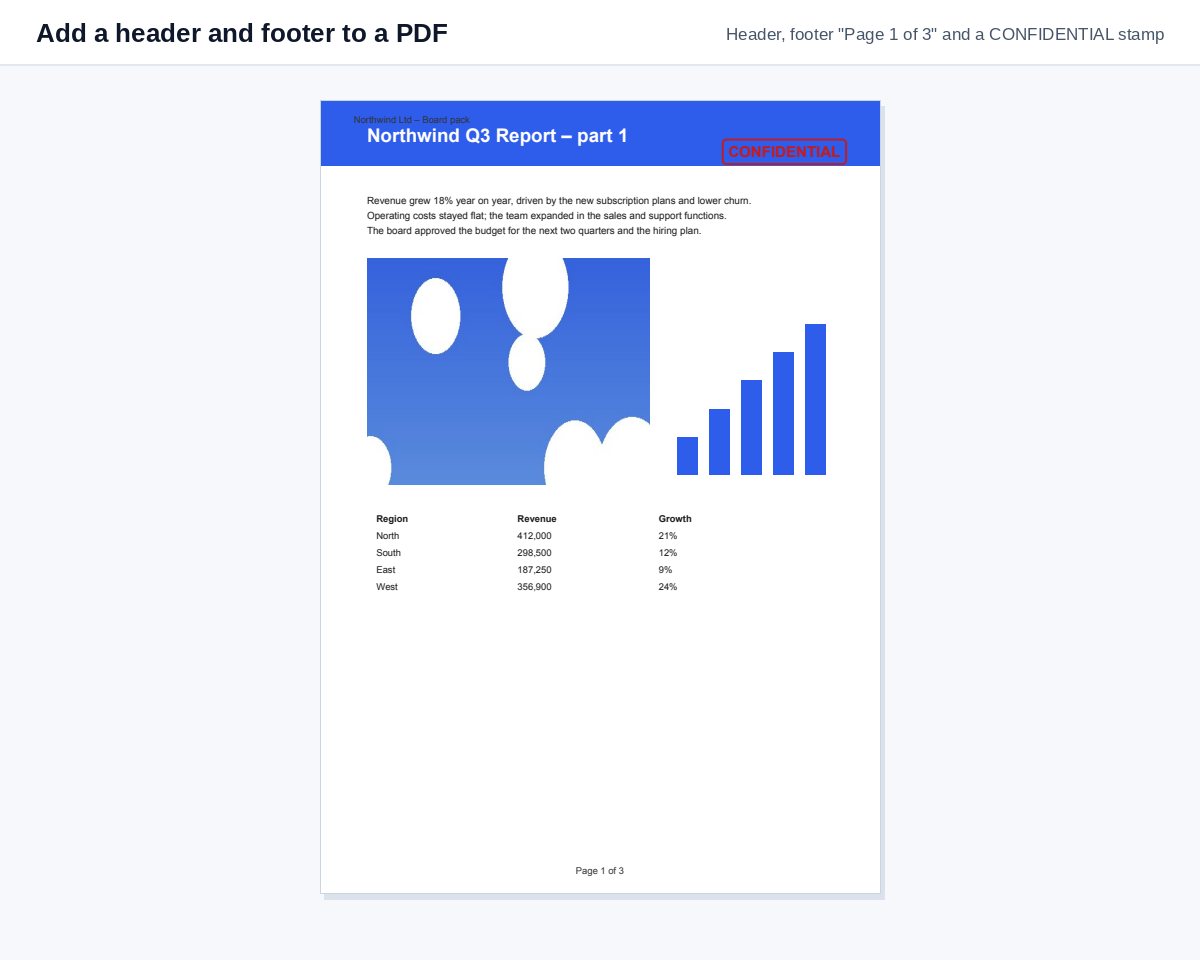
พิมพ์ “ประชุมคณะกรรมการ – 14 พฤศจิกายน” ในส่วนหัวด้านซ้าย {date} ด้านขวา และ หน้า {n} จาก {total} ในส่วนท้าย แล้วดาวน์โหลด ทุกหน้าของชุดเอกสารที่รวมไว้จะบอกได้ว่าเป็นของส่วนใด แม้มีคนพิมพ์ออกมาเพียงไม่กี่หน้า
ใส่ส่วนหัวและส่วนท้ายใน PDF – คำถาม
ใช้ตัวแทนข้อความ (placeholder) อะไรได้บ้าง?
{n} สำหรับเลขหน้า {total} สำหรับจำนวนหน้า {date} สำหรับวันที่วันนี้ และ {file} สำหรับชื่อไฟล์ – เช่น "หน้า {n} จาก {total}"
ข้ามหน้าปกได้ไหม?
ได้ – ในตัวเลือกเพิ่มเติม ให้พิมพ์หน้าที่จะประทับ เช่น 2- สำหรับทุกหน้าตั้งแต่หน้า 2
เก็บไฟล์ของฉันไว้ไหม?
เก็บไว้เพียงช่วงสั้นๆ: ไฟล์ที่อัปโหลดจะถูกลบทันทีหลังประมวลผล ส่วนผลลัพธ์จะถูกลบหลัง 30 นาที – หรือลบทันทีด้วย “ลบทันที”
ตราประทับถูกแปลภาษาหรือไม่?
ใช่ – ในหน้าภาษาอื่น ตราประทับจะเขียนเป็นภาษานั้น เช่น ลับ ในหน้าภาษาไทย