Fejléc és lábléc hozzáadása PDF-hez
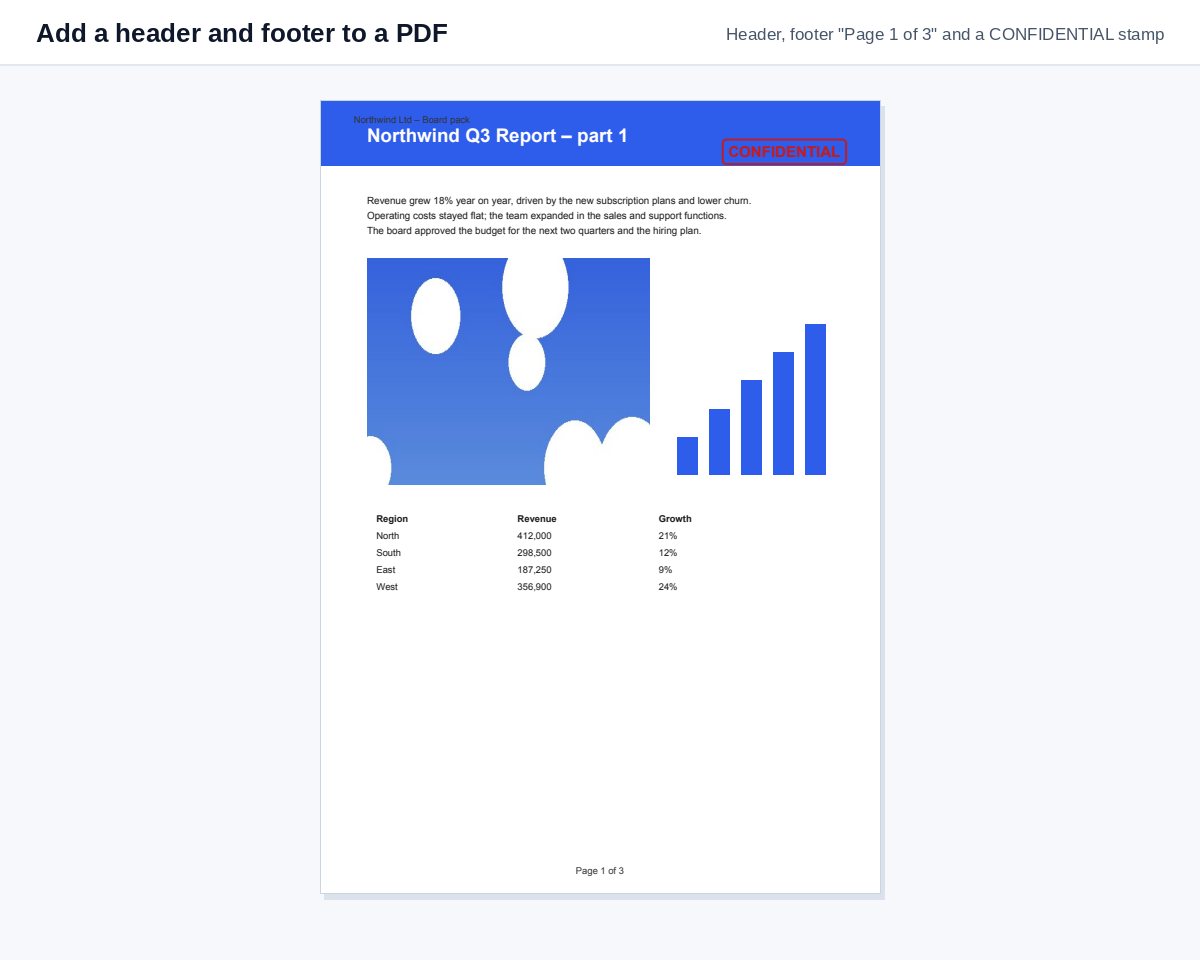
Pecsételj fejlécet és láblécet minden oldalra – saját szöveget, oldalszámokat és dátumot –, vagy jelöld meg a dokumentumot egy kattintással Bizalmas, Piszkozat vagy Másolat jelzéssel.
Hogyan működik
Húzd ide a PDF-et
A behúzási terület mellett feltüntetett méretkorlátig.
Kattints egy pecsétre – vagy írd be a saját szövegedet
Bizalmas, Piszkozat vagy Másolat egy kattintással; vagy saját fejléc és lábléc balra, középen vagy jobbra.
Letöltés
Minden oldalra rákerül a fejléc, a lábléc és a pecsét; a tartalom nem változik.
Tudd, ki olvassa a 7. oldalt
Oszd meg a számozott PDF-et HelpRange-linkként, és lásd minden olvasó minden oldalon eltöltött idejét, értesítéssel, amikor megnyitják.
A fejléc és a lábléc azokat az információkat hordozza, amelyekre egy kinyomtatott oldalnak szüksége van: kié, mennyire bizalmas, mi a dátuma és az oldalszáma. Ha egy kész PDF-hez adod hozzá őket, nem kell visszanyúlnod az eredeti Word-fájlhoz – a látható „Bizalmas” pecsét pedig minden olvasót emlékeztet arra, hogyan kezelje a dokumentumot.
Példák
- Lábléc középen:
{n}. oldal / {total}– oldalszámok minden oldalon. - Fejléc balra:
ACME Kft. – Igazgatósági anyag, fejléc jobbra:{date}. - Lábléc balra:
{file}– a fájlnév minden kinyomtatott oldalon. - Pecsételd Bizalmas jelzéssel a term sheetet, Piszkozat jelzéssel a véleményezésre küldött változatot, Másolat jelzéssel a kiosztott szkennt.
A fedőlapot úgy hagyhatod ki, hogy a További beállítások → Oldalak alatt 2- értéket írsz be.
Fejléc, oldalszámok vagy Bates-számok?
Ha csak oldalszámokra van szükséged, az Oldalszámok hozzáadása a legrövidebb út. Jogi iratbemutatáshoz, ahol sok fájlon át minden oldalnak egyedi azonosító kell, használd a Bates-számozást. A látható pecsét megjelöli a dokumentumot; a személyre szóló vízjel azt is mutatja, kié a példány.
Példa: igazgatósági anyag
Írd be a fejléc bal oldalára: „Igazgatósági ülés – november 14.”, a jobb oldalára: {date}, a láblécbe pedig: {n}. oldal / {total}, majd töltsd le. Az egyesített csomag minden oldalán látszik, hová tartozik, akkor is, ha valaki csak néhány oldalt nyomtat ki.
Fejléc és lábléc hozzáadása PDF-hez – kérdés
Milyen helyőrzőket használhatok?
{n} az oldalszámhoz, {total} az oldalak számához, {date} a mai dátumhoz és {file} a fájlnévhez – pl. „{n}. oldal / {total}”.
Kihagyhatom a borítólapot?
Igen – a További beállítások alatt írd be a pecsételendő oldalakat, pl. 2- a 2. oldaltól kezdve minden oldalhoz.
Megtartjátok a fájlomat?
Csak rövid ideig: a feltöltött fájlokat a feldolgozás után azonnal töröljük, az eredményt 30 perc után – vagy azonnal a “Törlés most” gombbal.
Le van fordítva a pecsét?
Igen – más nyelvű oldalon a pecsét az adott nyelven jelenik meg, pl. BIZALMAS a magyar oldalon.