PDF tömörítése
Tedd elég kicsivé a PDF-et e-mailhez. A képek felbontása csökken, a nem használt adatok eltűnnek, a szöveg éles marad.
Hogyan működik
Válassza ki a PDF-et
Legfeljebb 10 MB – a képekben gazdag fájlok zsugorodnak a legtöbbet.
Válasszon tömörítési szintet
Light nyomtatáshoz, Balanced e-mailhez, Strong a legkisebb fájlhoz.
A kisebb PDF letöltése
A szöveg és a vektorgrafika éles marad; a képek felbontása csökken.
Túl nagy e-mailhez? Küldj inkább linket
Ossz meg bármilyen méretű PDF-, videó- vagy Office-fájlt HelpRange-linkként: azonnal megnyílik a böngészőben, értesítést kapsz, amikor olvassák, és később visszavonhatod a hozzáférést.
A PDF mérete főleg a képekből adódik. A tömörítés a képernyőhöz vagy nyomtatóhoz szükséges szintre csökkenti a felbontásukat, újrakódolja őket és eltávolítja a duplikált objektumokat – a szöveg és a vektorgrafika érintése nélkül.
Mitől nagy egy PDF – és mit csinál a tömörítés
Szinte mindig a képek a ludasak: teljes fényképezőgép-felbontású fotók, 600 dpi-s szkennelések vagy minden oldalra beágyazott ugyanaz a logó. A tömörítés a célfelbontás (200, 150 vagy 96 dpi) feletti képeket csökkenti, újrakódolja, eltávolítja a nem használt objektumokat, és tömöríti a betűtípusokat és adatfolyamokat. A szöveget és a vektoros rajzokat nem érinti, így bármilyen nagyításnál élesek maradnak.
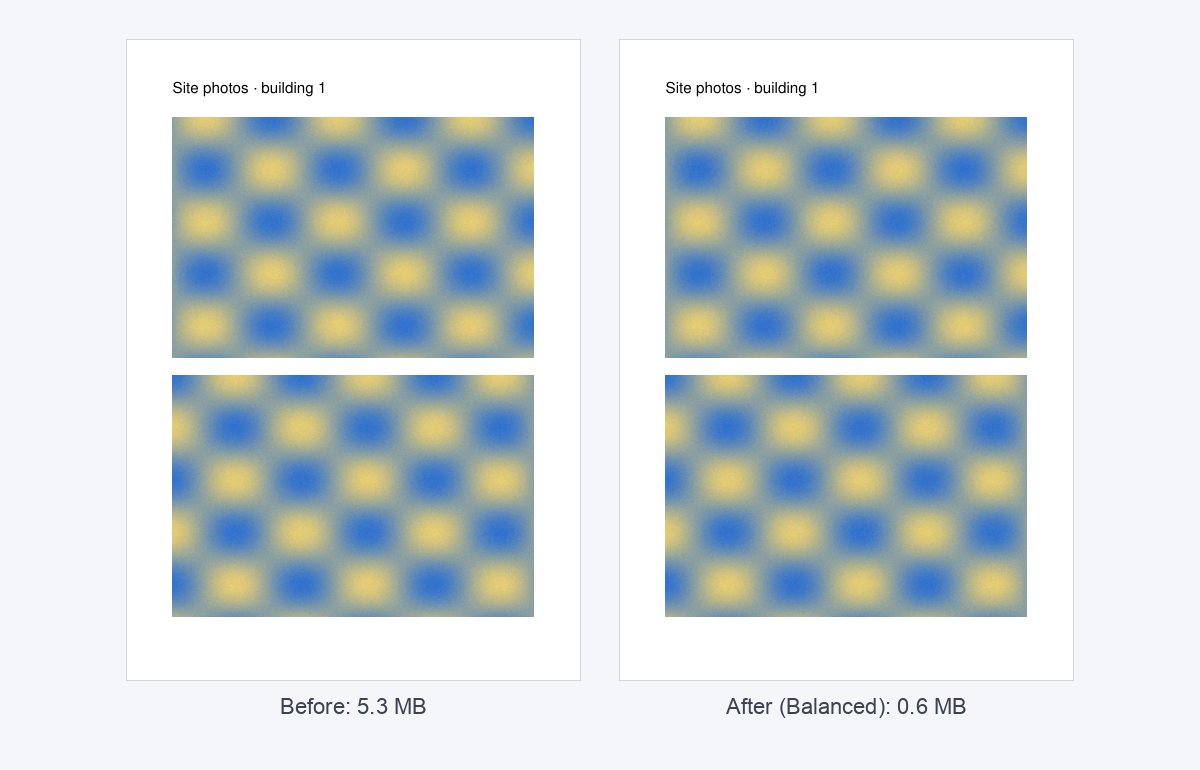
A fotókkal teli prezentáció Balanced beállítással gyakran a felére vagy még kisebbre zsugorodik. A Wordből exportált, csak szöveget tartalmazó PDF általában már eleve kicsi – ott a tömörítés nem sokat tud tenni.
A szint kiválasztása
- Light (200 dpi) – nyomtatásra szánt dokumentumok.
- Balanced (150 dpi) – e-mail-mellékletek és képernyőn olvasás; a legjobb alapbeállítás.
- Strong (96 dpi) – a legkisebb fájl előnézetekhez és szűk korlátú feltöltésekhez; a fotók részletet veszítenek.
Még mindig túl nagy e-mailhez? Ossza fel részekre, vagy küldjön hivatkozást melléklet helyett – a hivatkozásnak nincs méretkorlátja, és egy követett PDF-hivatkozással láthatja, mikor nyitják meg.
Példa: egy 9 MB-os prezentáció befektetői e-mailhez
Egy 24 diás, teljes képernyős fotókat tartalmazó prezentáció 9 MB – sok befektetői postafiókhoz túl nagy. A Balanced beállítással általában 2–4 MB-ra csökken, a képernyőn látható különbség nélkül. Ha a fotók a lényeg (egy termék vagy egy ingatlan), először a Light szintet próbálja ki, és az eredményt 100%-os nagyításon ellenőrizze.
PDF tömörítése – kérdés
Mennyivel lesz kisebb?
A képekben gazdag PDF-ek (szkennelések, fotós deckek) gyakran 50–90%-kal kisebbek lesznek. A csak szöveges PDF-ek eleve kicsik, és alig változnak.
Melyik szintet válasszam?
A Kiegyensúlyozott (150 dpi) a legtöbb dokumentumhoz megfelelő; az Erős (96 dpi) csak képernyős olvasáshoz; a Könnyű (200 dpi), ha nyomtatni fogsz.
Megtartjátok a fájlomat?
Csak rövid ideig: a feltöltött fájlokat a feldolgozás után azonnal töröljük, az eredményt 30 perc után – vagy azonnal a “Törlés most” gombbal.