此文件超出免费版限制 – 文件最大 50 MB。
创建免费账户,可处理最大 60 MB 的文件。
文件总大小超出免费版限制 – 每个任务最多 50 MB。
创建免费账户,可处理最大 60 MB 的文件。
一次文件过多 – 每个任务最多 1 个文件。
请明天再试,或发送邮件至 hello@helprange.com 申请更高限额。
工作原理
拖入 PDF
最多不超过拖放区旁显示的大小限制。
点击一个印章——或输入您的文字
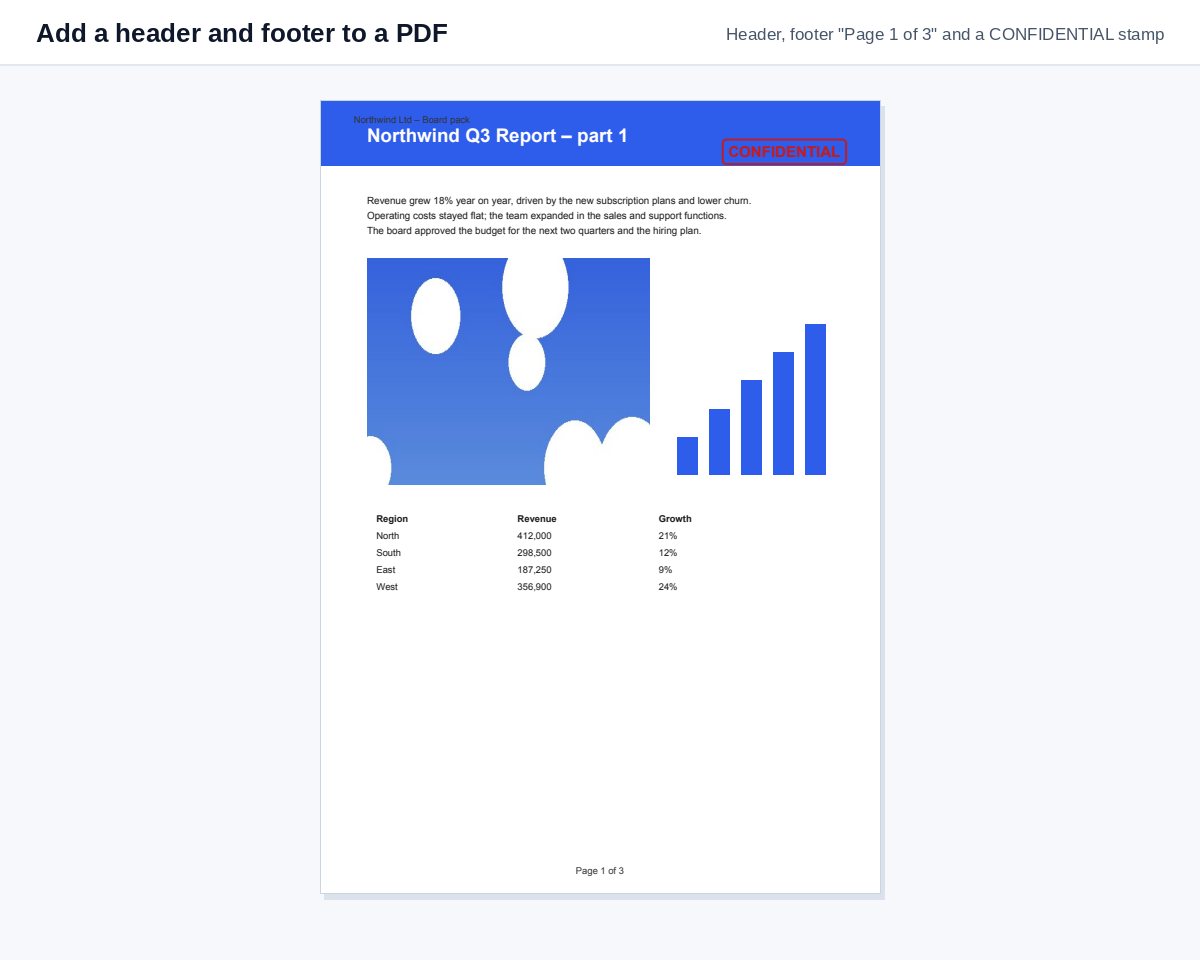
一键添加“机密”“草稿”或“副本”;也可以在左、中、右位置添加自己的页眉和页脚。
下载
每一页都带有页眉、页脚和印章;内容本身不变。
知道谁读了第 7 页
以 HelpRange 链接分享已编号的 PDF,查看每位读者在每页的停留时间,打开时还会提醒您。
页眉和页脚承载着打印页面所需的信息:属于谁、机密程度、日期和页码。直接在已完成的 PDF 上添加,省去回到原始 Word 文件修改的麻烦——醒目的“机密”印章还能提醒每位读者如何对待这份文档。
示例
- 页脚居中:
第 {n} 页,共 {total} 页– 每页都有页码。 - 页眉左侧:
ACME 有限公司 – 董事会文件,页眉右侧:{date}。 - 页脚左侧:
{file}– 每张打印页上都有文件名。 - 在条款清单上盖机密章,在征求意见稿上盖草稿章,在分发的扫描件上盖副本章。
如需跳过封面,请在“更多选项”→“页面”中输入 2-。
页眉、页码还是 Bates 编号?
如果只需要页码,添加页码是最快的方法。对于需要在多个文件中为每一页分配唯一编号的法律文件出示,请使用 Bates 编号。可见的印章用于标记文档;个人水印还能显示这份副本属于谁。
示例:董事会文件包
在左侧页眉输入“董事会会议 – 11 月 14 日”,右侧输入 {date},页脚输入 第 {n} 页,共 {total} 页,然后下载。合并后的文件包每一页都标明了出处,即使有人只打印其中几页也不会弄混。
常见问题
为 PDF 添加页眉和页脚 – 个问题
可以使用哪些占位符?
{n} 表示页码,{total} 表示总页数,{date} 表示今天的日期,{file} 表示文件名——例如“第 {n} 页,共 {total} 页”。
可以跳过封面页吗?
可以——在“更多选项”中输入要加印章的页面,例如 2- 表示从第 2 页起的所有页面。
你们会保留我的文件吗?
仅短暂保留:上传的文件在处理后立即删除,结果在 30 分钟后删除——也可通过“立即删除”马上删除。
印章会被翻译吗?
会——在其他语言的页面上,印章会以该语言书写,例如中文页面上为“机密”。
相关免费工具