此文件超出免费版限制 – 文件最大 50 MB。
创建免费账户,可处理最大 60 MB 的文件。
文件总大小超出免费版限制 – 每个任务最多 50 MB。
创建免费账户,可处理最大 60 MB 的文件。
一次文件过多 – 每个任务最多 1 个文件。
请明天再试,或发送邮件至 hello@helprange.com 申请更高限额。
工作原理
选择你的 PDF
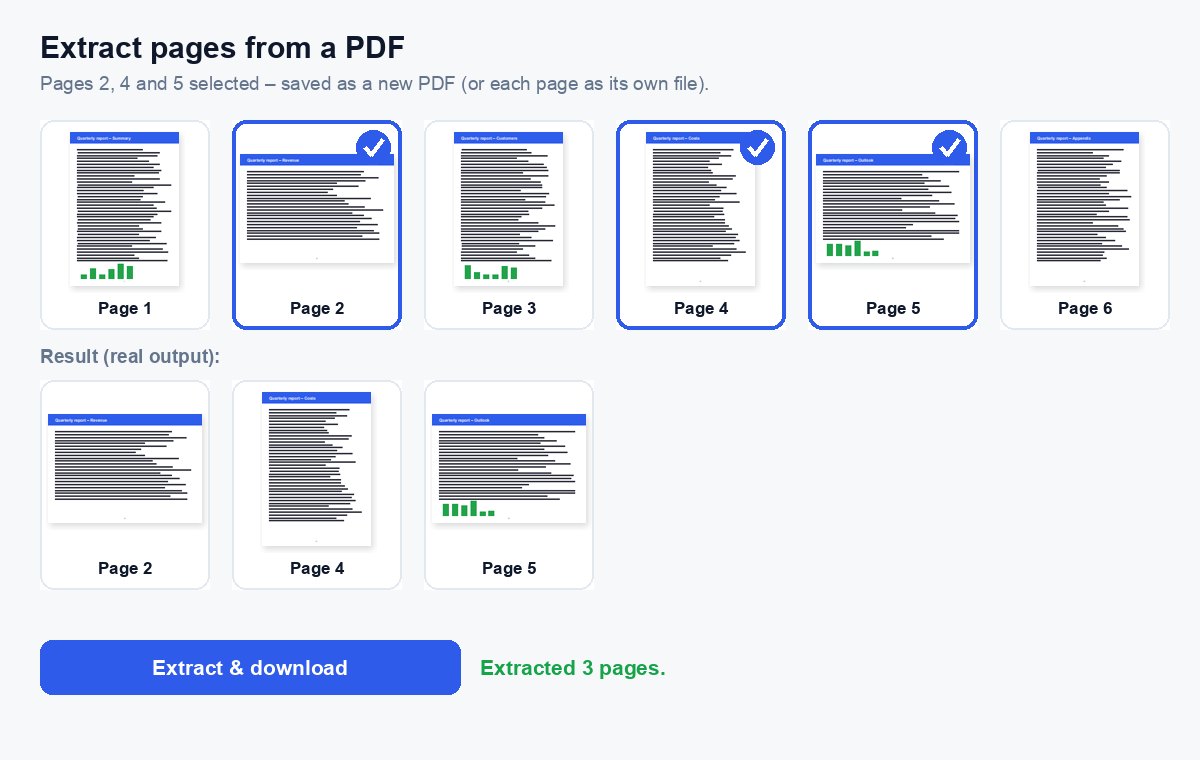
每一页都会以缩略图显示,在你的浏览器中绘制。
点击你需要的页面
或输入页码,例如 1-3, 8——输入的顺序就是新 PDF 中的顺序。
下载
一个包含所选页面的 PDF,或将每页单独存为 PDF 并打包成 ZIP。
只发送需要的内容
以受保护的链接分享提取的页面,并查看谁打开了哪一页。
只发送重要的页面 – 并查看谁读了
以 HelpRange 链接分享提取出的部分:逐页分析、打开时提醒、带读者邮箱的水印,访问可撤销。
提取页面让你只发送对方真正需要的内容:合同中已签字的签名页、演示文稿中的两张幻灯片、房东要求的那一页银行对账单——而不附带文档的其余部分。
常见问题
从 PDF 中提取页面 – 个问题
这和拆分有什么不同?
拆分会把整个 PDF 切成几份。提取只取出你选中的页面——按你选择的顺序——其余的不要。
可以把每个选中的页面单独存为一个文件吗?
可以——在“更多选项”中选择“每页单独存为 PDF”;你会得到一个 ZIP,每页一个 PDF。
你们会保留我的文件吗?
仅短暂保留:上传的文件在处理后立即删除,结果在 30 分钟后删除——也可通过“立即删除”马上删除。
链接和文字会保留吗?
会——提取的页面会原样复制,包括其文字、图片和链接;只是不包含你未选择的页面。
相关免费工具