工作原理
选择最大分块大小
默认选中 10 MB——几乎所有邮件服务器都能接收。
拖入 PDF
拆分会自动开始,并保持页面顺序。
下载 ZIP
第 1 部分(共 4 部分)、第 2 部分(共 4 部分)……每个部分都是完整的 PDF,文件名中包含页码范围。
邮件发不了?改发链接
以 HelpRange 链接分享任意大小的 PDF、视频或 Office 文件:在浏览器中即时打开,被阅读时收到提醒,之后还能撤销访问。
大多数邮件服务器会拒收超过 10–25 MB 的附件。将扫描的合同、带照片的演示文稿或施工报告按大小拆分成几部分,就能顺利发送而不损失质量——每个部分都是一个完整的 PDF,页码连续。请在拖入文件之前选择大小。
常见邮件服务的附件大小限制
- Gmail:每封邮件 25 MB(附件会被编码,因此每封邮件的文件总量约 18 MB 才稳妥)。
- Outlook.com:20 MB;Microsoft 365 企业邮箱:通常为 10–25 MB,由管理员设置。
- 许多公司和政府服务器:10 MB 或更少。
每封邮件发送一个部分。每个部分在写入后都会测量大小,因此确实低于限制。
更小而不是更多部分
扫描件和图片较多的 PDF 用压缩 PDF往往能缩小 50–90%——不妨先试试。或者干脆不用附件:以链接形式发送 PDF,还能看到对方何时打开。
示例:扫描版招标文件
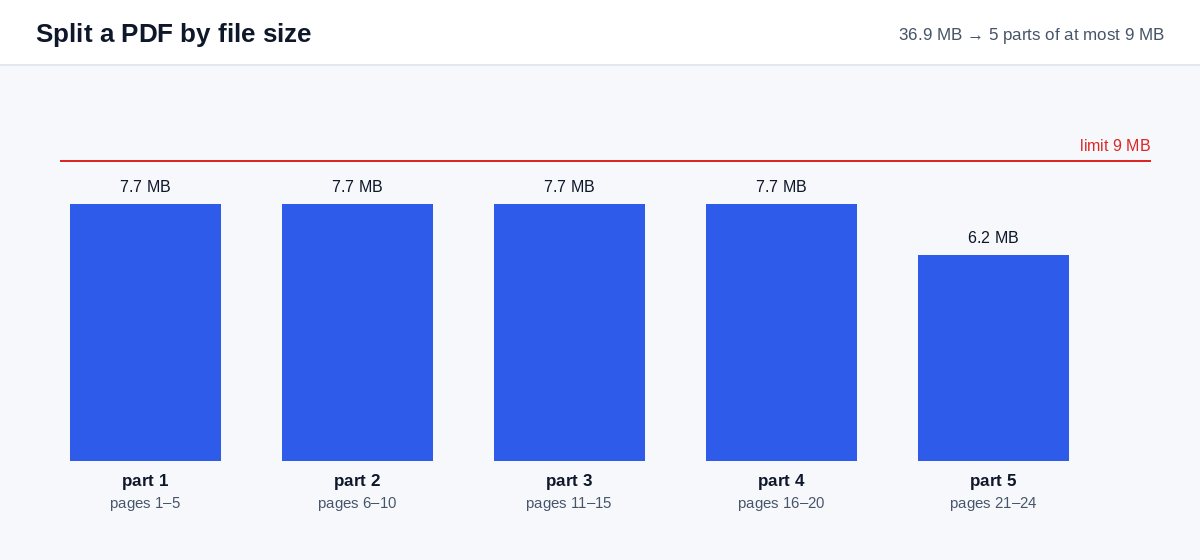
一份 46 MB 的扫描版招标文件要发给一个政府机构,而对方的邮件服务器只接收 10 MB。保持 10 MB,拖入 PDF,您会得到五个部分,文件名类似 tender-part-1-of-5-pages-1-24.pdf。分五封邮件发送,并在主题中标明编号,对方就能按正确顺序把它们重新拼合。
按文件大小拆分 PDF – 个问题
应该选择多大?
10 MB 可稳妥通过大多数邮件系统;20–25 MB 适用于 Gmail 和 Outlook.com(分别为 25 MB 和 20 MB);公司邮件服务器限制严格时选 5 MB。
如果某一页超过了限制怎么办?
该页会单独成为一个部分,结果会告诉您是哪一页——可先压缩 PDF 使其变小。
你们会保留我的文件吗?
仅短暂保留:上传的文件在处理后立即删除,结果在 30 分钟后删除——也可通过“立即删除”马上删除。
页面会保持顺序吗?
会——第 1 部分包含最前面的页面,第 2 部分从第 1 部分结束处继续,每个文件名都标明其页码范围。