工作原理
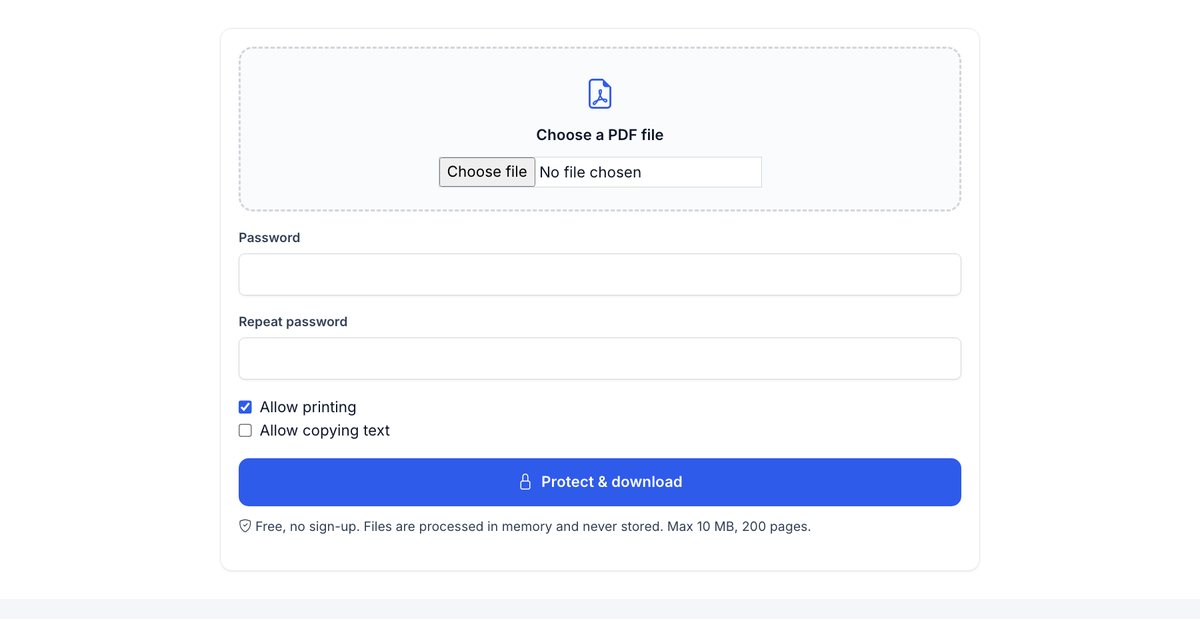
选择你的 PDF
最大 10 MB;文件会在 30 分钟内删除。
设置密码
至少 6 个字符——10 个以上并包含数字和符号则安全得多。
选择权限
允许或禁止打印和复制文本。
下载加密的 PDF
请通过与文件不同的渠道发送密码。
密码会被转发,经邮箱验证的链接不会。
使用 HelpRange,只有您选定的人才能打开文档(一次性验证码发送至其邮箱),可禁止下载,访问可到期或被撤销 – 并且您能看到谁打开了、读了哪些页面。
密码保护让 PDF 没有密码就无法阅读 – 适合作为附件传送的文件。它的弱点在于密码本身:常常在下一封邮件里发出,并与文件一起被转发。对于机密文档,验证读者邮箱且可撤销的链接更安全。
何时适合使用密码
密码保护会加密整个文件,没有密码就无法读取——无论是笔记本电脑丢失、邮箱被入侵,还是在共享文件夹中。这使它非常适合必须以附件形式传送的文件:工资单、纳税申报表、医疗信函、发给单个收件人的合同。
提示:为每位收件人或每份文档使用不同的密码,通过电话或即时通讯工具而不是下一封邮件发送密码,并保留一份未加密的文件副本——丢失的密码无法找回。
局限性
- 任何拥有密码的人都可以打开、保存并转发解密后的内容。
- Adobe Reader 和大多数阅读器会遵守“禁止打印”和“禁止复制”权限,但有些工具会忽略它们。
- 发送后你无法更改密码或收回访问权限。
如果你需要知道谁打开了文档,或日后想撤回访问权限,请改为发送限时链接或验证读者电子邮件的链接。若要先将表单域设为只读,请展平 PDF。
示例:发送工资单
用员工编号加上你们当面约定的一个词作为密码来保护 PDF,取消勾选“允许复制文本”,然后通过邮件发送文件。只需告诉员工一次密码规则——不要每封邮件都说。他们可以打开和打印;误收邮件的人只会看到一个加密文件。
为 PDF 设置密码 – 个问题
加密强度如何?
AES-256 – Adobe Acrobat 使用的标准。请使用 10 位以上的密码。
你们会存储我的文件或密码吗?
不会。两者仅在内存中用于生成加密文件,不会被保留。
如何发送密码?
千万别和 PDF 放在同一封邮件里 – 用电话或即时通讯告知。或者分享一个只有收件人邮箱才能打开的链接。
以后可以移除密码吗?
可以——在任何 PDF 编辑器中使用密码打开该 PDF,并在不加密的情况下保存,或保留原始的未保护文件。