此文件超出免费版限制 – 文件最大 50 MB。
创建免费账户,可处理最大 60 MB 的文件。
文件总大小超出免费版限制 – 每个任务最多 50 MB。
创建免费账户,可处理最大 60 MB 的文件。
一次文件过多 – 每个任务最多 10 个文件。
创建免费账户,每个任务最多可处理 15 个文件。
工作原理
选择你的 PDF
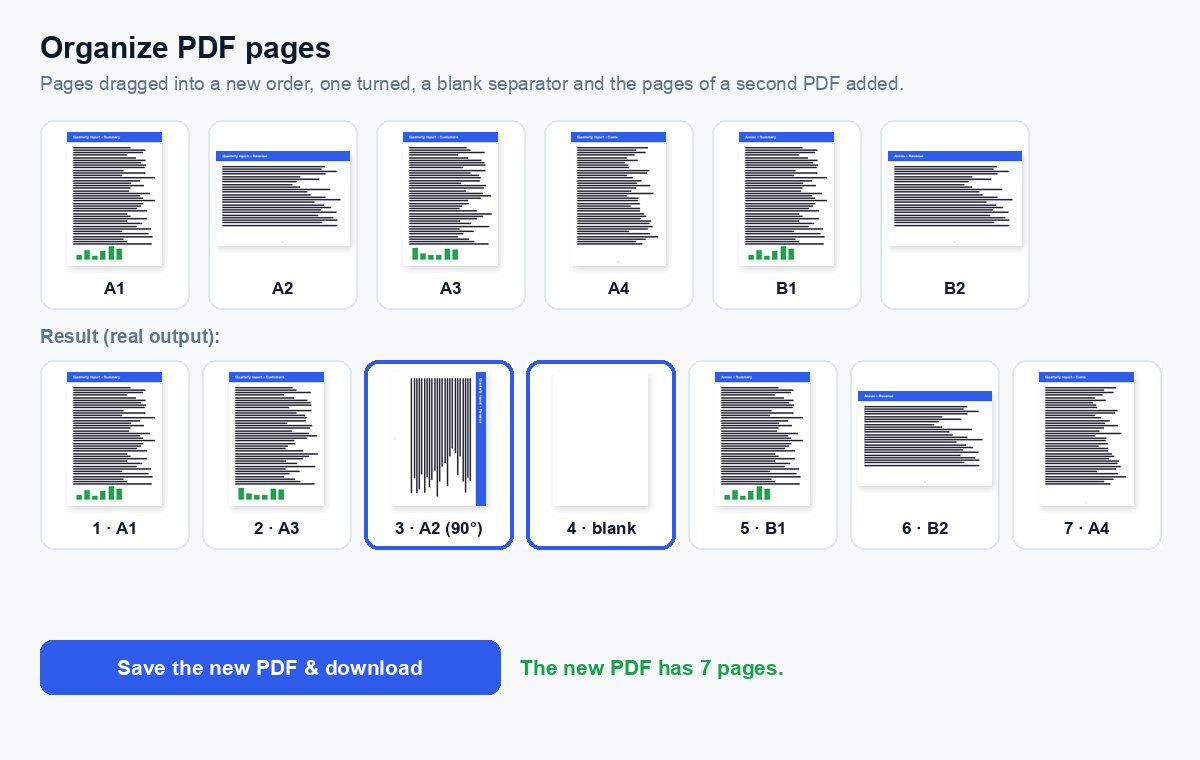
每一页都会以缩略图显示,在你的浏览器中绘制。
排列页面
拖动页面调整位置,旋转或删除页面,插入空白页,并添加其他 PDF 的页面。
保存新 PDF
点击一次大按钮——页面就会在我们服务器上的实际文件中重新排列。
要发送一整套文档?改用数据室
将所有文件放进一个 HelpRange 数据室:访客通过邮箱验证码登录、签署您的 NDA,您可以看到谁打开了哪份文档 – 还支持上传和基于文档的 AI 解答。
整理 PDF 能解决匆忙拼凑的文档中的常见问题:扫描页顺序错乱、附录应该放在中间、缺少分隔页,或者需要插入另一个文件中的页面——一次搞定,无需反复拆分和合并。
常见问题
整理 PDF 页面 – 个问题
如何更改页面顺序?
将页面拖到新位置,或使用页面下方的箭头(在手机上和用键盘也可以)。页码会随之更新。
可以添加其他 PDF 的页面吗?
可以——点击“添加 PDF”,其页面会出现在末尾;把它们拖到合适的位置即可。最多可添加到工具下方显示的文件数量上限。
你们会保留我的文件吗?
仅短暂保留:上传的文件在处理后立即删除,结果在 30 分钟后删除——也可通过“立即删除”马上删除。
有页数限制吗?
无需账户,每个文件最多 1,000 页(使用免费账户或付费方案可更多);缩略图在浏览器中绘制,因此很长的文件需要一点时间才能显示。
相关免费工具