Organizar páginas de PDF
Arraste as páginas para a ordem que você quiser, gire ou exclua páginas, insira páginas em branco e adicione páginas de outros PDFs – depois salve tudo como um único PDF.
Como funciona
Escolha o seu PDF
Cada página aparece como miniatura, desenhada no seu navegador.
Organize as páginas
Arraste páginas para um novo lugar, gire ou exclua páginas, insira páginas em branco e adicione as páginas de outros PDFs.
Salvar o novo PDF
Um clique no botão grande – as páginas são reorganizadas no arquivo real no nosso servidor.
Vai enviar um pacote de documentos? Use um data room
Coloque todos os arquivos em um data room da HelpRange: os convidados entram com um código por e-mail, assinam seu NDA e você vê quem abriu cada documento – com envio de arquivos e respostas da IA a partir dos documentos.
Organizar um PDF resolve os problemas típicos de documentos montados às pressas: páginas digitalizadas na ordem errada, um apêndice que deveria estar no meio, uma página separadora faltando ou uma página de outro arquivo que precisa entrar – tudo de uma vez, em vez de dividir e juntar várias vezes.
Tudo de uma vez
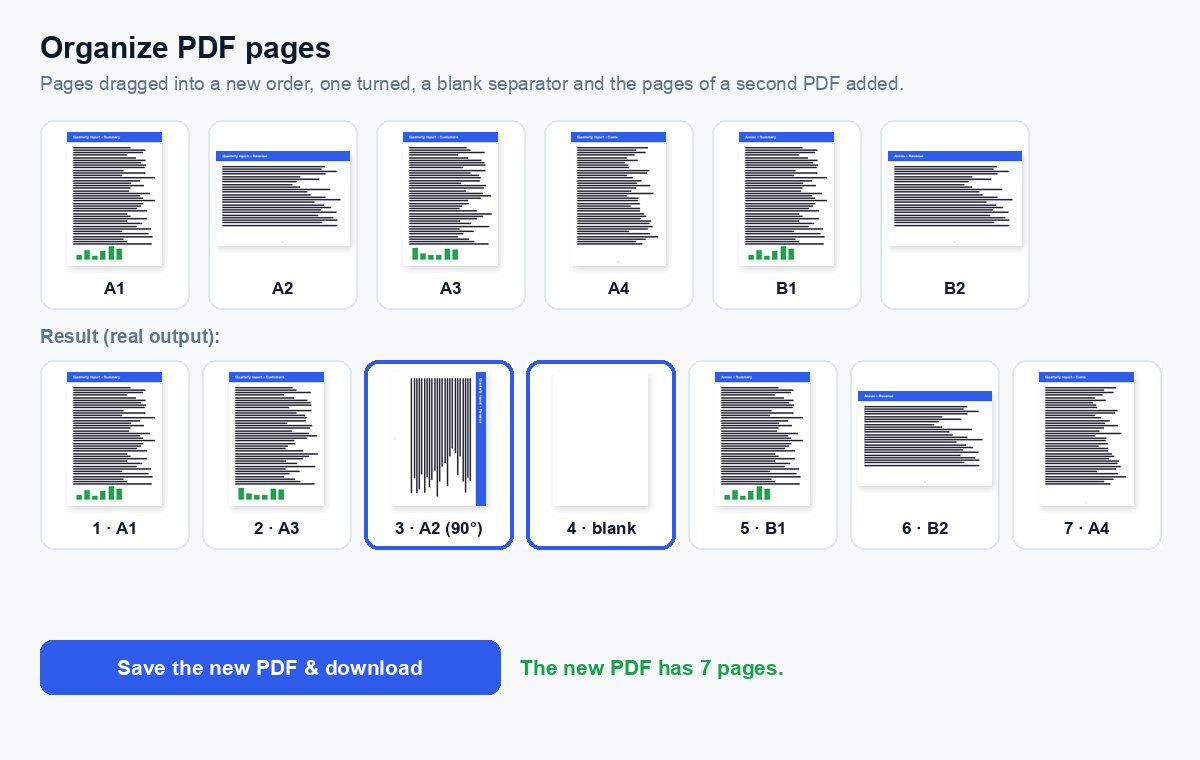
Corrigir um documento montado às pressas normalmente exige várias etapas: uma página digitalizada no lugar errado, uma de cabeça para baixo, uma página vazia para excluir e um anexo de outro arquivo para encaixar. Organizar faz tudo isso em uma só tela, então você divide, junta e gira uma vez em vez de quatro – e vê o resultado antes de salvar.
- Mover: arraste uma página ou use as setas abaixo dela (também no celular e com o teclado).
- Girar: as setas giram uma página 90° para a esquerda ou para a direita.
- Página em branco: insere uma página vazia do mesmo tamanho – útil como separador ou para impressão frente e verso.
- Adicionar PDF: as páginas dele são adicionadas no final com uma letra colorida, para você distinguir os arquivos.
Depois de organizar
Numere as páginas com números de página ou números Bates quando a ordem estiver definida, e comprima o arquivo se ele for grande demais para enviar por e-mail.
Organizar páginas de PDF – perguntas
Como mudo a ordem das páginas?
Arraste uma página para o novo lugar ou use as setas abaixo dela (elas também funcionam no celular e com o teclado). Os números são atualizados conforme você avança.
Posso adicionar páginas de outro PDF?
Sim – clique em “Adicionar PDF” e as páginas dele aparecem no final; arraste-as para onde devem ficar. Até o limite de arquivos mostrado abaixo da ferramenta.
Vocês guardam meus arquivos?
Só por pouco tempo: os envios são excluídos logo após o processamento, o resultado após 30 minutos – ou na hora com “Excluir agora”.
Existe limite de páginas?
Até 1.000 páginas por arquivo sem conta (mais com uma conta grátis ou um plano pago); as miniaturas são desenhadas no seu navegador, então arquivos muito longos demoram um pouco para aparecer.