PDF'den sayfa çıkarma
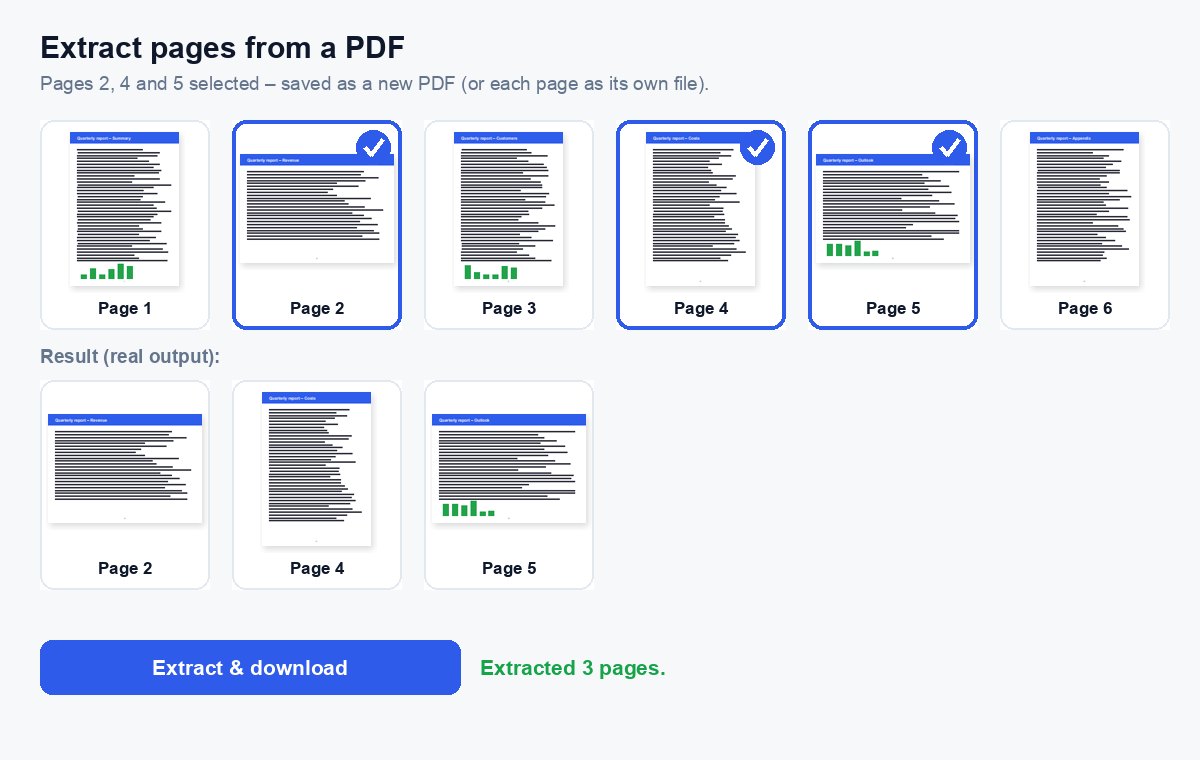
İhtiyacınız olan sayfaları seçin ve yeni bir PDF olarak kaydedin – tek dosyada birlikte ya da her sayfa ayrı ayrı.
Nasıl çalışır
PDF'inizi seçin
Her sayfa, tarayıcınızda çizilen bir küçük resim olarak görünür.
İhtiyacınız olan sayfalara tıklayın
Ya da yazın, ör. 1-3, 8 – yazdığınız sıra yeni PDF'deki sıradır.
İndir
Seçilen sayfalarla tek bir PDF ya da her sayfa ZIP içinde ayrı bir PDF.
Yalnızca gerekeni gönderin
Çıkarılan sayfaları korumalı bir bağlantıyla paylaşın ve kimin hangi sayfayı açtığını görün.
Yalnızca önemli sayfaları gönderin – ve kimin okuduğunu görün
Çıkarılan bölümü bir HelpRange bağlantısı olarak paylaşın: sayfa sayfa analitik, açıldığında bildirim, okuyucunun e-postasıyla filigran ve iptal edebileceğiniz erişim.
Sayfa çıkarma, birinin tam olarak neye ihtiyacı varsa onu göndermenizi sağlar: bir sözleşmenin imzalı imza sayfası, bir sunumun iki slaytı, ev sahibinin istediği tek banka ekstresi sayfası – belgenin geri kalanı olmadan.
Çıkarma mı, bölme mi?
PDF bölme tüm belgeyi parçalara ayırır – her sayfa dosyalardan birine girer. Çıkarma ise yalnızca seçtiğiniz sayfaları alır ve gerisini dışarıda bırakır; biri sizden “sadece imza sayfasını” veya “rakamların olduğu iki slaytı” istediğinde genellikle ihtiyacınız olan budur.
Yazdığınız sayfalar sizin sıranızı izler: 8, 1-3 8. sayfayı başa koyar. İki kez yazılan bir sayfa bir kez kullanılır.
Tipik kullanım alanları
- Bir sözleşmenin imzalı imza sayfasını sözleşmenin tamamı olmadan gönderin.
- Uzun bir dışa aktarımdan tek bir aylık banka ekstresini veya tek bir faturayı çıkarın.
- İlk toplantıdan önce uzun bir sunum dosyasından kısa bir tanıtım hazırlayın.
- Taranmış bir toplu belgenin her sayfasını ayrı bir PDF olarak kaydedin (“Her sayfa ayrı bir PDF” seçeneğini seçin).
Çıkarılan sayfaları daha sonra başka dosyalarla birleştirmek için birleştirme veya düzenleme aracını kullanın.
PDF'den sayfa çıkarma – soru
Bunun bölmekten farkı ne?
Bölme tüm PDF'yi parçalara ayırır. Çıkarma ise yalnızca seçtiğiniz sayfaları – seçtiğiniz sırayla – alır ve gerisini dışarıda bırakır.
Seçilen her sayfayı ayrı bir dosya olarak alabilir miyim?
Evet – “Diğer seçenekler” altında “Her sayfa ayrı bir PDF”yi seçin; her sayfa için bir PDF içeren bir ZIP alırsınız.
Dosyamı saklıyor musunuz?
Yalnızca kısa bir süre: yüklenen dosyalar işlendikten hemen sonra, sonuç ise 30 dakika sonra silinir – ya da “Şimdi sil” ile hemen.
Bağlantılar ve metin korunuyor mu?
Evet – çıkarılan sayfalar metinleri, resimleri ve bağlantılarıyla olduğu gibi kopyalanır; yalnızca seçmediğiniz sayfalar dışarıda bırakılır.