PDF’ler için Bates numaralandırma
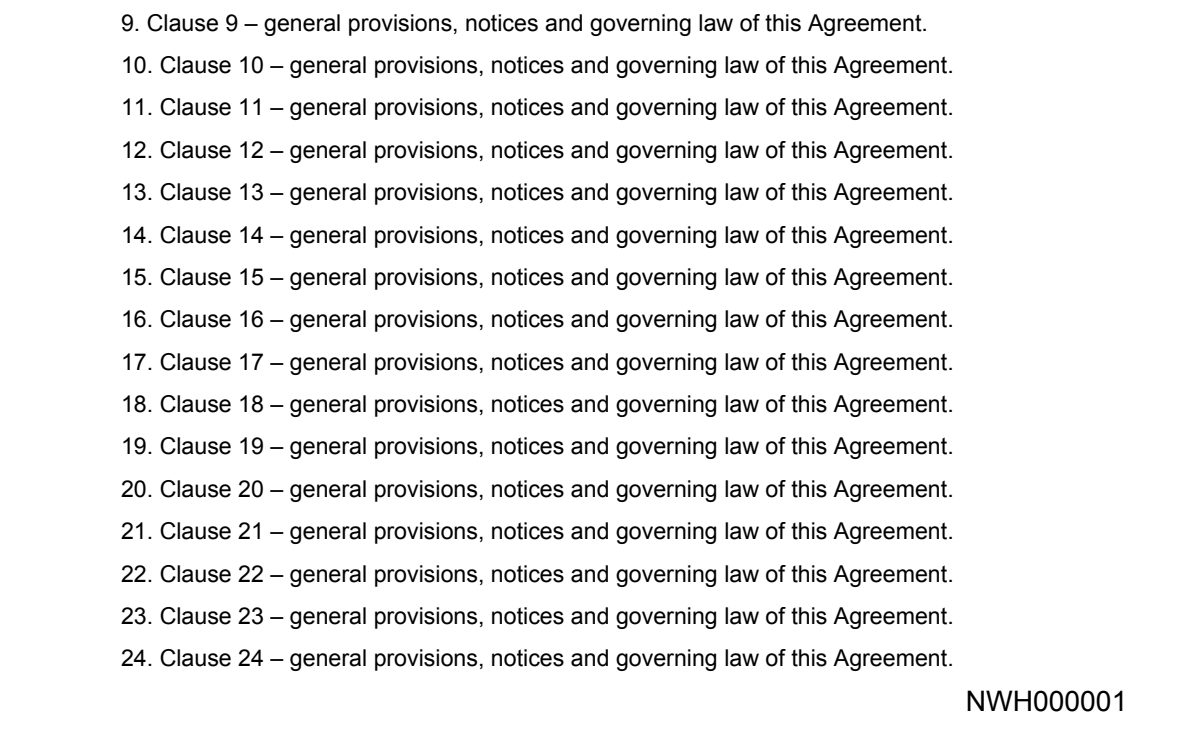
Bir veya daha fazla PDF’in her sayfasına ABC000001 gibi benzersiz bir numara damgalayın – numaralandırma dosyadan dosyaya devam eder ve aralıkların dizinini alırsınız.
Nasıl çalışır
PDF’lerinizi seçin
Tek dosya veya en fazla 20 – her biri 10 MB, toplamda 30 MB. Dosyalar 30 dakika içinde silinir.
Bates biçimini ayarlayın
Önek (örn. ABC), ilk numara, basamak sayısı (6 basamak 000001 verir) ve isteğe bağlı bir sonek.
Konum ve boyutu seçin
Genellikle sağ alt köşe kullanılır; numara her sayfaya siyah renkle damgalanır.
İndir
Tek dosya damgalı PDF’i verir; birden fazla dosya, tüm damgalı dosyaları ve aralıkların CSV dizinini içeren bir ZIP verir.
Bir belge paketi mi gönderiyorsunuz? Bunun yerine bir veri odası kullanın
Tüm dosyaları tek bir HelpRange veri odasına koyun: misafirler e-posta koduyla giriş yapar, NDA'nızı imzalar ve kimin hangi belgeyi açtığını görürsünüz – yüklemeler ve belgelerden AI yanıtlarıyla.
Bates numaraları, teslim edilen belge setinin her sayfasına kalıcı bir referans verir; böylece iki taraf, mahkeme ya da alıcının danışmanları karışıklık olmadan aynı sayfayı gösterebilir. Bunları dava ve delil ibrazı teslimlerinde, düzenleyici kurumlara yapılan sunumlarda, durum tespiti veri odalarında ve büyük sözleşme setlerinde kullanın.
PDF’e ücretsiz Bates numarası nasıl eklenir
- Yukarıdan PDF dosyalarını numaralandırılmalarını istediğiniz sırayla seçin (ya da Diğer seçenekler altında “Dosya adına göre”yi seçin).
- Öneki yazın – genellikle taraf ya da dosya adı, örneğin
ABCveyaSMITH-– ve ilk numarayı girin. - Basamak sayısını seçin: 6 basamak
ABC000001verir; bu 999.999 sayfaya yeter. - Konumu seçin (standart sağ alttır) ve düğmeye tıklayın. Birden fazla dosya, dizin içeren bir ZIP olarak geri döner.
Adobe Acrobat’ta aynı işlev Sayfaları Düzenle → Diğer → Bates Numaralandırma altındadır ve yalnızca Acrobat Pro’da bulunur.
Bates numaralandırma kuralları
- Her üreten taraf veya dosya için tek bir önek kullanın ve bir numarayı asla tekrar kullanmayın – bir sonraki teslim, öncekinin bittiği yerden başlar.
- Yalnızca son sürümleri damgalayın: sonradan eklenen bir sayfa sırayı bozar.
- Dizini (CSV) teslim kaydı olarak kullanın: her belgenin dosya adı, ilk ve son Bates numarası ve sayfa sayısı.
- Numarayı metni kapatmayacak bir yere koyun – genellikle kenar boşluğu içinde sağ alt tercih edilir.
- Önce karartın, sonra numaralandırın: sayfalar son numaralarını almadan önce kişisel verileri kaldırın.
PDF’ler için Bates numaralandırma – soru
Bates numaralandırma nedir?
Bir belge setinin her sayfasına damgalanan benzersiz, sıralı bir tanımlayıcı – genellikle bir önek ve başı sıfırla doldurulmuş bir numara, örneğin ABC000001. Avukatlar bunu delil ibrazında, mahkeme dilekçelerinde ve durum tespitinde (due diligence) sayfalara atıf yapmak için kullanır (“bkz. ABC000214”).
Adobe Acrobat Pro olmadan Bates numarası ekleyebilir miyim?
Evet. Acrobat’ta Bates numaralandırma yalnızca ücretli Pro sürümünde var; bu araç bunu tarayıcıda ücretsiz yapar – önek, sonek, başlangıç numarası ve sıfır doldurma ile.
Numaralandırma birden fazla PDF’de devam eder mi?
Evet. En fazla 20 PDF seçin: her dosyanın ilk sayfası, önceki dosyanın bittiği yerden devam eder. Damgalı dosyaları ve her dosyanın ilk ve son Bates numarasını içeren bir dizini (CSV) içeren bir ZIP alırsınız.
Dosyalar hangi sırayla numaralandırılır?
Seçtiğiniz sırayla ya da bu seçeneği işaretlerseniz dosya adına göre alfabetik olarak – sırayı belirlemek için dosyaları 01-, 02-… şeklinde adlandırın.
Dosyalarımı saklıyor musunuz?
Yalnızca kısa bir süre: yüklenen dosyalar işlendikten hemen sonra, sonuç ise 30 dakika sonra silinir – ya da “Şimdi sil” ile hemen.