Due diligence kontrol listesi ve veri odası dizini
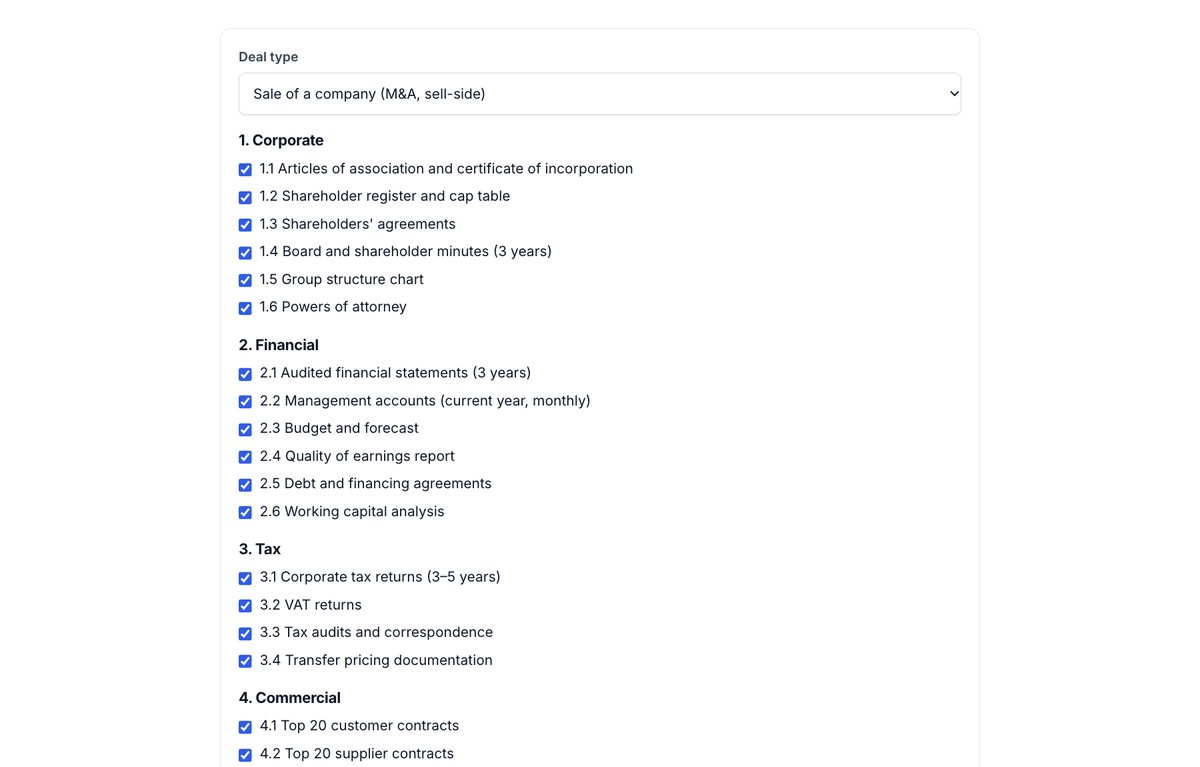
İşlem türünü seçin, geçerli olmayanların işaretini kaldırın ve numaralı bir klasör dizini indirin (Excel veya Google Sheets için CSV). E-posta gerekmez.
Google Sheets'te nasıl açılır
- “Google Sheets'e kopyala”ya tıklayın – yeni, boş bir Google E-Tablosu açılır ve dizin panonuza kopyalanır.
- A1 hücresine tıklayın ve yapıştırın (Ctrl+V veya Mac'te ⌘V). Dizin, Klasör, Belge, Durum, Sahip, Son tarih ve Notlar sütunları dolar.
- Ya da CSV'yi indirin ve Google E-Tablolar'da Dosya → İçe aktar → Yükle'yi seçin.
Başlamak ücretsiz, kredi kartı gerekmez. Kaydolduktan sonra Veri odaları → Yeni veri odası'nı açın ve dizininizdeki numaralı klasörleri ekleyin (ZIP aynı yapıya sahiptir); misafirler onları aynı sırayla görür, siz de kimin hangi belgeyi okuduğunu görürsünüz.
Bu odayı HelpRange'de oluşturExcel dosyasında Durum, Sahip, Son tarih ve Notlar sütunları ile bir durum açılır listesi bulunur. Pratik bir başlangıç noktası – danışmanlarınızla birlikte uyarlayın.
Nasıl çalışır
Anlaşma türünü seçin
Bir şirketin satışı, yatırım turu, gayrimenkul ve daha fazlası.
Geçerli olmayanların işaretini kaldırın
Her madde, alıcıların veya yatırımcıların genellikle istediği bir belgedir.
Dizini indirin
Danışmanlarla paylaşmak veya veri odasını oluşturmak için numaralı bir klasör dizini.
“due diligence kontrol listesi ve veri odası dizini” aracını web sitenize yerleştirin (ücretsiz)
Kodu sayfanıza veya blog yazınıza kopyalayın. Araç ziyaretçilerinizin tarayıcısında çalışır; atıf satırını koruyun.
Bu dizini dakikalar içinde bir veri odasına dönüştürün
Klasörleri bir HelpRange veri odasında oluşturun, alıcıları veya yatırımcıları e-posta koduyla davet edin, NDA'nızı zorunlu kılın ve her tarafın hangi belgeleri okuduğunu görün.
Veri odası dizini, bir due diligence veri odasının numaralı içindekiler tablosudur: 1. Kurumsal, 2. Finansal, 3. Vergi, 4. Hukuki… Alıcılar ve yatırımcılar bunu bekler ve soruların düzenli kalmasını sağlar.
Kontrol listesi nasıl kullanılır
Erken başlayın – ilk alıcı veya yatırımcı herhangi bir şey görmeden haftalar önce. Listeyi mali sorumlunuz ve avukatınızla gözden geçirin, nelerin mevcut olduğunu, nelerin güncellenmesi gerektiğini ve nelerin eksik olduğunu işaretleyin ve her maddeye bir sorumlu atayın. Numaralandırma (1.1, 1.2, 2.1…) veri odasının klasör yapısı olur; böylece Q&A'daki sorular “belge 4.3”e atıf yapabilir ve herkes onu bulur.
Her madde her anlaşma için geçerli değildir: bir varlık satışı daha az kurumsal geçmiş gerektirir, bir seed turu ise şirketin satışından çok daha azını.
Kontrol listesinden veri odasına
- Her belgeyi ait olduğu numaralı klasöre koyun; dosyaları önce numarayla adlandırın.
- Nihai sürümleri yükleyin ve önce meta verileri kaldırın ve yorumları silin.
- Erişimden önce her tarafa bir NDA imzalatın.
- Proje için tarafsız bir anlaşma kod adı seçin.
Sık yapılan hatalar
- Kimsenin istemediği belgeler dahil her şeyi bir anda yüklemek – incelemecileri yavaşlatır.
- Nihai sürümlerin yanında imzasız veya taslak sürümler.
- Rakip tekliflerle isimler ve fiyatlar karartılmadan paylaşılan müşteri sözleşmeleri.
Due diligence kontrol listesi ve veri odası dizini – soru
Bu eksiksiz bir hukuki kontrol listesi mi?
Hayır – danışmanların kullandığı pratik bir başlangıç noktasıdır; avukatlarınızla işleminize uyarlayın.
Bunu bir veri odasına aktarabilir miyim?
Evet – numaralandırma, HelpRange dahil herhangi bir veri odasında yeniden oluşturabileceğiniz bir klasör yapısıyla eşleşir.
Kayıt olmam gerekiyor mu?
Hayır. Kontrol listesi tarayıcınızda çalışır.